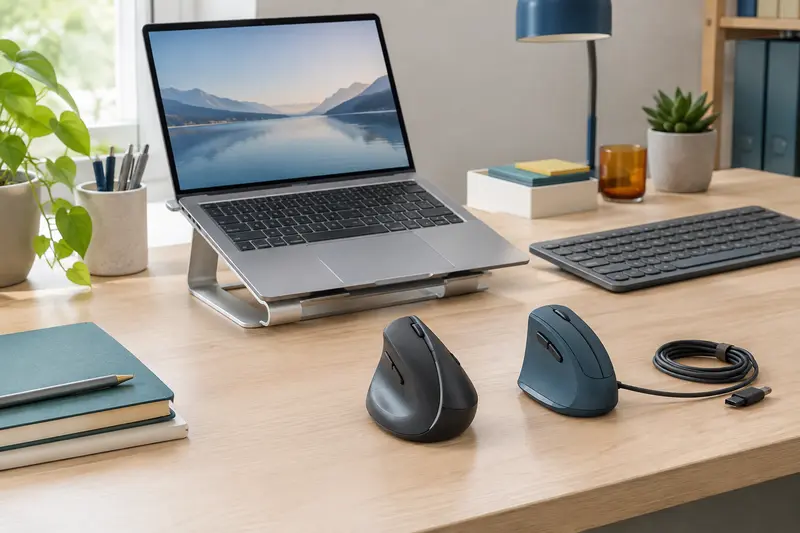
Pour gagner de la place sans sacrifier le confort, commencez par définir la zone de travail et la position de l’écran, puis choisissez les supports adaptés. Voici une méthode simple pour installer l’ordinateur portable, les périphériques et les câbles dans le bon ordre.
Pour aménager un bureau ergonomique avec un ordinateur portable et un écran externe, placez d’abord l’écran principal dans l’axe de votre position, puis libérez devant lui une zone suffisante pour le clavier et la souris. Sur une petite surface, un support vertical pour l’ordinateur, un rehausseur ou un bras d’écran et un hub bien positionné peuvent réduire l’encombrement, à condition de vérifier leur stabilité et leurs connexions.
La bonne organisation dépend de vos usages autant que des dimensions du plateau. Voici comment organiser un bureau ergonomique étape par étape, en choisissant quoi garder à portée de main, quoi déplacer et dans quel ordre installer les équipements.
Faire le plan de la surface avant de choisir les accessoires
Avant d’acheter un support ou un accessoire de rangement, observez le bureau tel qu’il est utilisé. Repérez le bord avant, les pieds ou traverses qui peuvent gêner un bras de fixation, les prises à proximité et l’espace réservé aux papiers, à une tasse ou à un carnet. Une mesure rapide de la largeur et de la profondeur disponibles évite de choisir un équipement qui déborde ou empêche de rapprocher la chaise.
Définissez ensuite vos priorités. Si vous utilisez surtout l’écran externe, c’est lui qui doit occuper la position centrale. Si vous travaillez fréquemment sur le clavier du portable, l’écran intégré risque de rester trop bas lorsque l’ordinateur est posé à plat. Dans ce cas, un clavier et une souris séparés permettent de surélever le portable et de garder les mains dans une zone de travail plus dégagée. Pour un usage occasionnel, vous pouvez au contraire conserver l’ordinateur devant vous et placer l’écran secondaire sur le côté, à condition de ne pas devoir tourner la tête en permanence.
Pour visualiser l’agencement, posez temporairement les appareils éteints sur le plateau, sans les brancher. Réservez une zone centrale au clavier et à la souris, puis vérifiez que vos avant-bras peuvent se rapprocher du bureau sans être bloqués par le bord d’un support. Les objets utilisés plusieurs fois par jour restent accessibles. Ceux dont vous vous servez rarement peuvent rejoindre un tiroir ou une étagère, plutôt que d’occuper le plan de travail.
- Au centre : l’écran principal et la zone de saisie.
- Sur un côté : le portable, un carnet ou les accessoires utilisés ponctuellement.
- À l’arrière ou sous le plateau : les câbles, l’alimentation et les équipements qui n’ont pas besoin d’être manipulés.
Cette première répartition donne une base à l’organisation d’un bureau de travail. Elle aide aussi à déterminer si vous avez réellement besoin d’un accessoire supplémentaire ou si un simple déplacement des appareils suffit.
Placer le portable et l’écran selon vos usages
Dans un bureau avec ordinateur portable et écran externe, il est généralement plus simple de choisir un écran principal, puis d’organiser les autres appareils autour de lui. Placez cet écran face à vous, à une distance qui permet de lire sans vous pencher ni avancer la tête. La distance confortable dépend de la taille de l’écran, de l’affichage et de votre vue : ajustez‑la après quelques minutes de travail plutôt que de suivre une mesure unique.
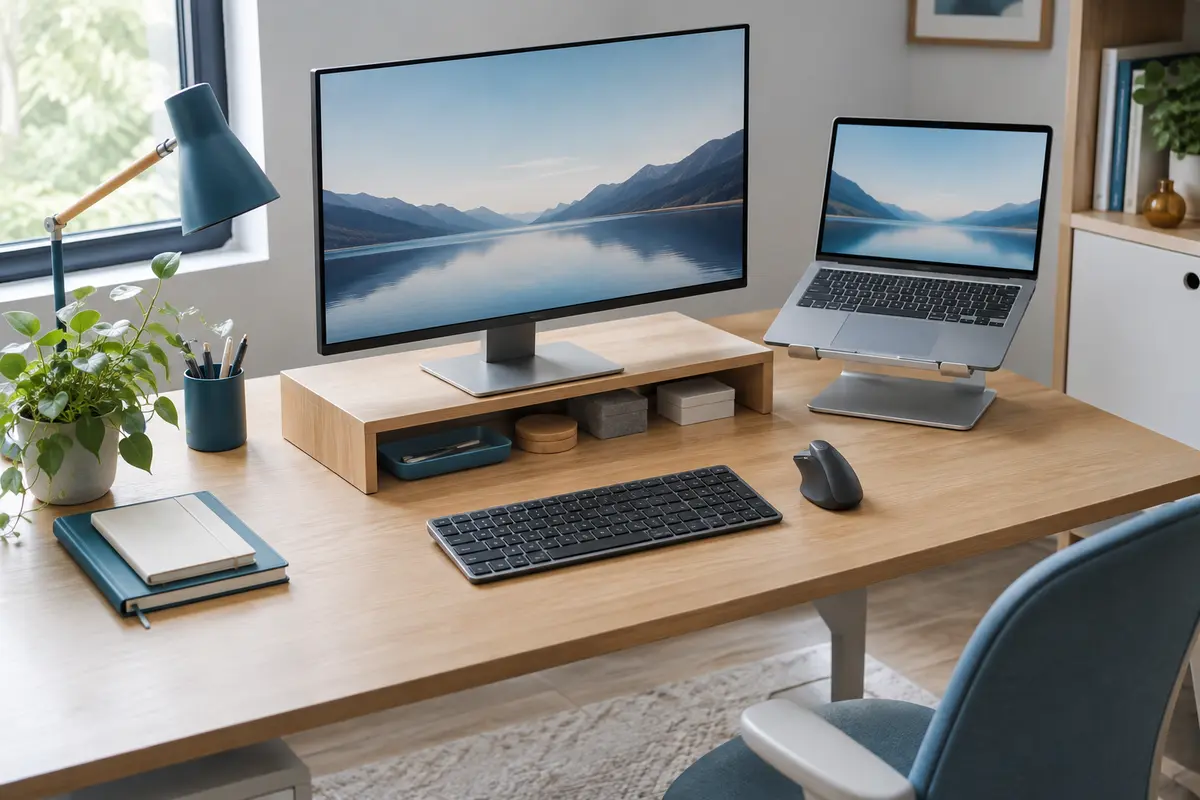
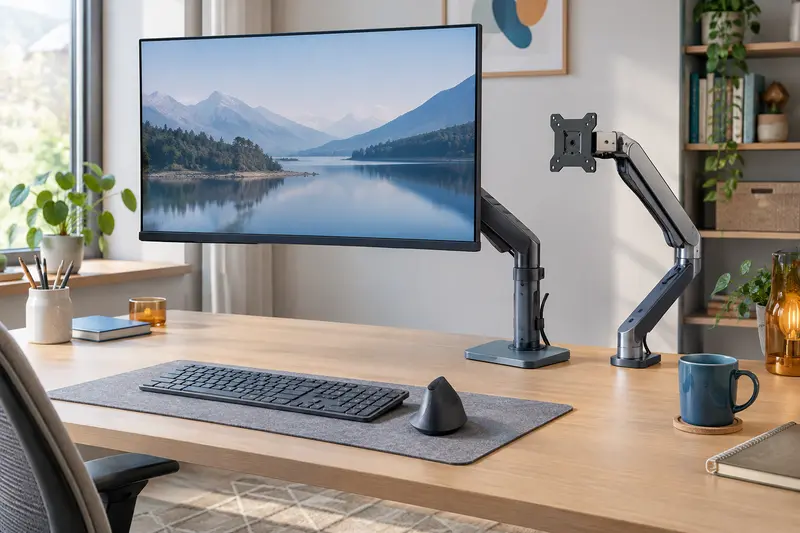
Réglez la hauteur de sorte que votre regard arrive naturellement vers la partie supérieure de l’affichage, sans vous obliger à relever le menton. Si le pied de l’écran est trop bas, un rehausseur peut le surélever. Un bras articulé offre davantage de possibilités de réglage et libère la surface sous l’écran, mais il faut vérifier le type de fixation, l’épaisseur et la solidité du plateau ainsi que la compatibilité avec l’écran. Le guide sur le choix d’un support d’écran et sa compatibilité détaille ces points.
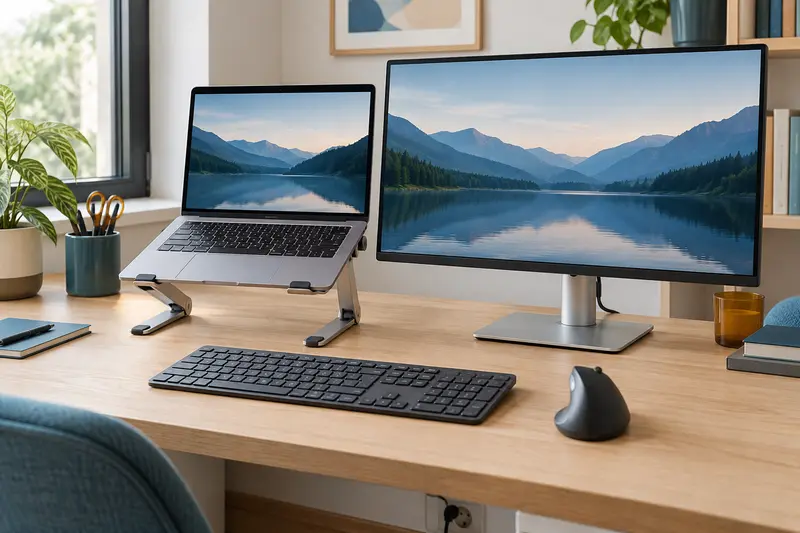
Le portable peut rester à côté de l’écran externe, légèrement tourné vers vous si vous le consultez souvent. Si vous l’utilisez comme second écran, gardez les deux affichages aussi proches que possible en hauteur et en orientation, sans placer l’un si loin qu’il impose des mouvements répétés. Si le portable est principalement fermé ou utilisé comme unité centrale, un support vertical peut réduire son emprise au sol, mais assurez-vous qu’il ne bloque pas les aérations et que les ports restent accessibles.
Lorsque le portable sert aussi d’écran de travail, un support incliné ou réglable peut le relever. Il doit reposer fermement et offrir un appui adapté à ses dimensions. Avec cette configuration, branchez un clavier et une souris externes : vous pourrez placer l’écran et les commandes à des positions différentes, au lieu de choisir entre une hauteur d’affichage pratique et une posture de saisie confortable.
Les écrans PC disponibles se distinguent par leur format et leurs caractéristiques. Pour un petit bureau, tenez compte non seulement de la diagonale, mais aussi de la profondeur du pied et de l’espace nécessaire aux câbles derrière l’écran.
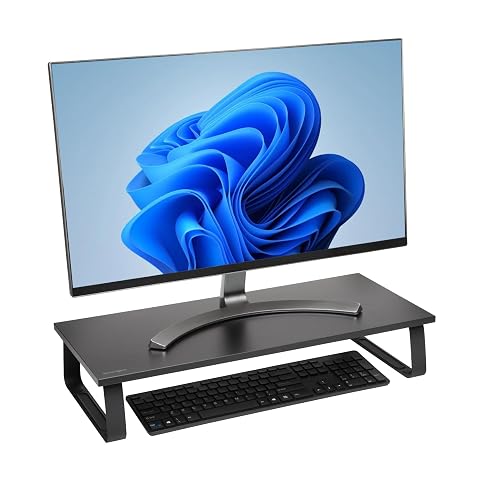
Surélevez un grand écran, rangez clavier et accessoires dessous, et gardez un bureau plus dégagé.
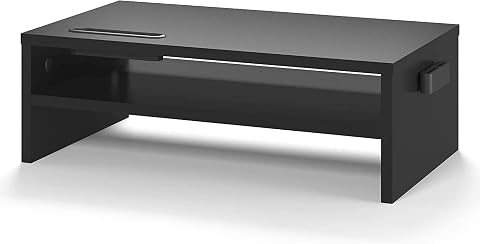
Surélevez l’écran, glissez le clavier dessous et gardez câbles et téléphone à portée de main.
Choisir les supports et périphériques qui libèrent vraiment la place
Un support est utile s’il résout une contrainte précise : écran trop bas, portable qui occupe la zone de saisie ou accessoires difficiles à ranger. Il ne s’agit pas de surélever chaque appareil. Un empilement d’accessoires peut au contraire réduire la surface libre, compliquer l’accès aux ports et rendre l’ensemble instable.
| Équipement | Intérêt sur un bureau compact | À vérifier avant le choix |
|---|
| Rehausseur d’écran | Surélève l’écran et peut créer un espace de rangement dessous. | Hauteur obtenue, largeur, profondeur et stabilité. |
| Bras pour écran | Libère la zone occupée par le pied et facilite le réglage de la position. | Fixation, épaisseur du plateau, compatibilité et poids accepté. |
| Support pour portable | Réduit l’emprise de l’ordinateur ou relève son écran. | Dimensions, maintien, ventilation et accès aux connecteurs. |
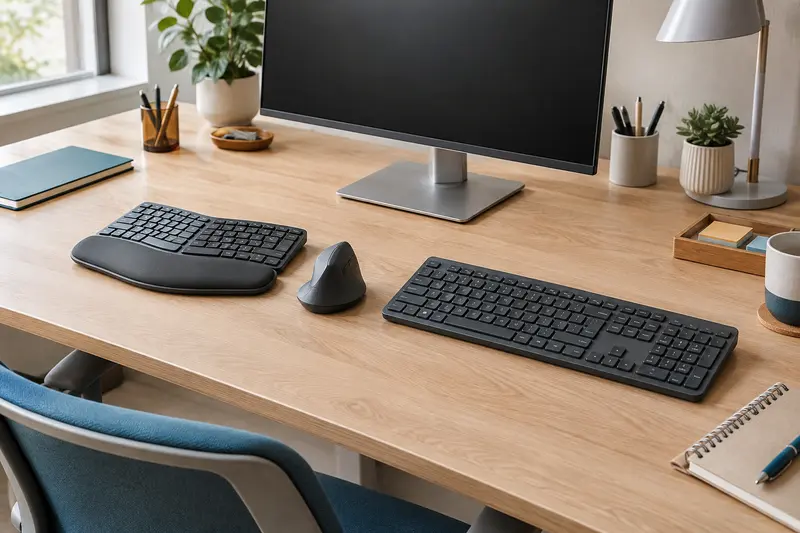
| Clavier et souris séparés | Permettent de placer les commandes indépendamment de l’écran. | Gabarit, connexion et espace nécessaire aux mouvements. |
| Hub USB | Regroupe certains branchements en un point accessible. | Ports nécessaires, compatibilité et alimentation éventuelle. |
Pour choisir un support, regardez les dimensions réelles de l’accessoire et celles du bureau, pas seulement son apparence. Un rehausseur large peut accueillir un écran et quelques petits objets, mais laisser peu de place au clavier si le plateau est peu profond. Un modèle à tiroirs ajoute du rangement, tout en demandant de l’espace pour ouvrir ces tiroirs. Mesurez également la hauteur libre au‑dessus du bureau, notamment si une étagère ou un meuble se trouve juste derrière.
Les périphériques pour un bureau ergonomique doivent rester proportionnés à la surface disponible et à vos habitudes. Un clavier compact peut dégager de la place pour la souris, mais vérifiez la présence des touches ou raccourcis que vous utilisez. Une souris sans fil limite les câbles sur le plateau, tandis qu’un modèle filaire évite de penser à la recharge. Le format doit permettre de déplacer la souris sans heurter un support ou le bord du bureau.
Un support pour ordinateur portable peut être fixe, pliable ou réglable. Comparez sa stabilité, la manière dont il maintient l’appareil et la facilité à brancher ses ports. Pour mieux évaluer ces critères, consultez ce guide sur un support stable pour un portable utilisé avec un écran externe.
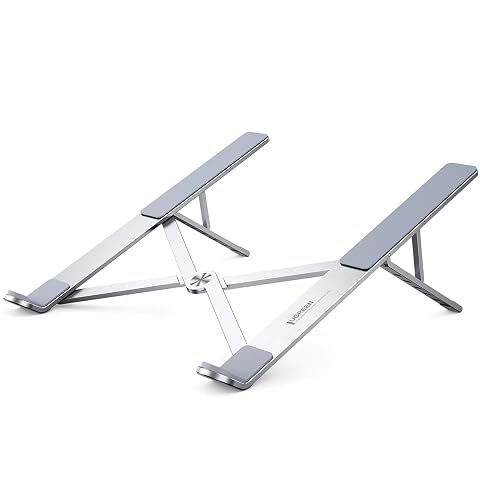
Cinq inclinaisons, une structure pliable et des appuis en silicone pour installer votre ordinateur au bureau comme en mobilité.
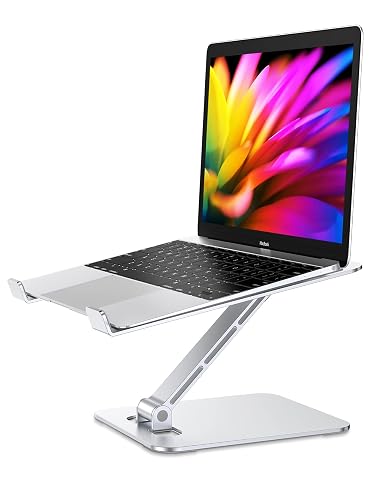
Rehaussez votre ordinateur portable et favorisez la circulation de l’air grâce à un support pliable en aluminium.
Ranger les câbles sans compliquer les branchements
La gestion des câbles commence par un inventaire. Identifiez le câble d’alimentation du portable, celui de l’écran, la liaison vidéo, les connexions du clavier et de la souris, ainsi que les accessoires qui doivent rester branchés. Débranchez ce qui n’est plus utilisé et retirez les câbles trop longs du plateau. Cela évite de faire passer des fils sous les objets ou de les tendre d’un bord à l’autre.
Regroupez les câbles qui suivent le même trajet avec des attaches réutilisables, sans les serrer au point de les écraser. Faites‑les descendre derrière un pied ou le long d’un bord, puis fixez‑les à un endroit qui ne gêne ni les jambes ni le réglage de l’écran. Laissez une petite boucle de réserve près des appareils mobiles ou réglables : elle permet de modifier leur position sans tirer sur le connecteur. Évitez de coincer un câble dans un tiroir, sous un pied ou contre une arête vive.
Un hub USB peut simplifier le branchement des accessoires si le portable dispose de peu de ports. Placez‑le à portée de main ou fixez‑le sur le côté du bureau, plutôt que de le laisser au fond derrière l’écran. Vérifiez le type de prises requis par vos appareils et la compatibilité avec l’ordinateur. Un hub ne remplace pas forcément une connexion vidéo ou une alimentation dédiée : lisez les caractéristiques des équipements concernés et prévoyez le bon câble avant de tout installer. Le guide pour choisir un hub USB pour l’écran et les périphériques aide à faire le point sur les connexions utiles.
Si une multiprise est nécessaire, installez‑la dans un endroit accessible, stable et à l’écart des zones de passage. Ne la recouvrez pas et ne surchargez pas ses prises. Gardez les blocs d’alimentation dégagés afin qu’ils ne s’échauffent pas contre des papiers ou des textiles. Une installation propre doit rester facile à débrancher et à inspecter, pas seulement invisible.
Repère pratique Avant de fixer les câbles, déplacez l’écran et le portable dans toutes les positions que vous comptez utiliser. Si un fil tire, se coince ou gêne l’accès à un port, modifiez son cheminement plutôt que de forcer sur le connecteur.
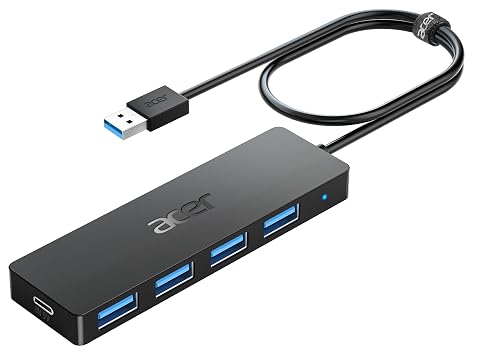
Ajoutez quatre ports USB‑A à votre ordinateur et gardez clavier, souris et stockage à portée de main.
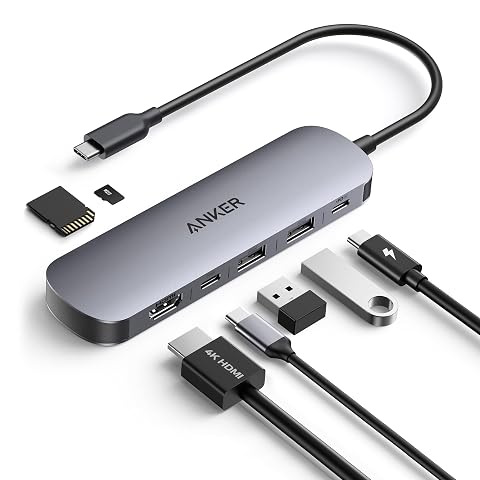
Ajoutez écran, périphériques et cartes à votre appareil USB‑C, avec une sortie HDMI 4K à 60 Hz.
Installer les équipements dans le bon ordre
Installer les éléments un par un évite de devoir tout déplacer lorsque vous découvrez qu’un câble est trop court ou qu’un support ne passe pas. Suivez une séquence simple, en laissant les branchements accessibles jusqu’à ce que l’agencement vous convienne.
- Videz et nettoyez la surface. Retirez les objets non indispensables, puis vérifiez les dimensions et l’emplacement des prises.
- Posez les supports. Installez le rehausseur ou fixez le bras selon les consignes du fabricant. Vérifiez la stabilité avant d’y placer l’écran ou le portable.
- Positionnez l’écran principal. Orientez‑le face à votre place assise, réglez sa hauteur et gardez un espace pour les câbles à l’arrière.
- Ajoutez le portable. Placez‑le à côté de l’écran, sur son support ou dans un socle vertical, selon son rôle et les possibilités de ventilation.
- Installez clavier et souris. Gardez‑les devant l’écran principal et vérifiez que vous pouvez les utiliser sans heurter les pieds du support.
- Branchez puis regroupez les câbles. Testez l’image, l’alimentation et les périphériques avant de fixer les fils sous ou derrière le bureau.
- Ajoutez les accessoires secondaires. Placez seulement ensuite le casque, les enceintes, le carnet ou les éléments de rangement utilisés régulièrement.
Après chaque étape, asseyez-vous à votre place et vérifiez l’accès aux commandes. Le réglage doit convenir à votre façon de travailler, et non uniquement à une vue de profil soignée. Testez les gestes courants : saisir un texte, déplacer la souris, consulter le portable, brancher un accessoire et ranger un document. Si l’un de ces gestes oblige à déplacer plusieurs objets, revoyez l’emplacement avant de fixer définitivement les câbles.
Prévoyez aussi une solution simple pour les déplacements. Si vous emportez régulièrement le portable, un support facile à retirer et un hub relié par un seul câble peuvent rendre le retour au poste plus rapide. En revanche, multiplier les adaptateurs et les branchements laissés en équilibre sur le bord du bureau augmente le risque de traction ou de chute. Gardez les éléments détachables dans un rangement dédié.
Ajuster l’ensemble et éviter les erreurs courantes
Une fois l’installation terminée, utilisez le poste pendant une période de travail habituelle puis observez ce qui vous gêne. L’écran est‑il trop haut ou trop bas ? Le clavier est‑il repoussé par le pied du moniteur ? Le portable vous oblige‑t‑il à regarder constamment sur le côté ? Un changement modeste, comme déplacer l’écran de quelques centimètres ou réduire le nombre d’objets sur le plateau, peut être plus pertinent que l’achat d’un nouvel accessoire.
Évitez d’aligner systématiquement les deux écrans si cela place le moniteur principal hors de votre axe. Si vous consultez principalement l’écran externe, centrez‑le et reléguez le portable à un rôle secondaire. Si vous passez souvent d’un écran à l’autre, rapprochez‑les et orientez‑les pour limiter les grands mouvements de tête. Ajustez aussi la luminosité et la taille d’affichage pour lire confortablement, en tenant compte de la lumière de la pièce et des reflets.
Les erreurs les plus fréquentes sont faciles à corriger :
- Choisir le support avant de mesurer : vérifiez l’espace, les fixations et le passage des câbles avant l’achat.
- Surélever le portable sans clavier externe : l’écran peut devenir plus facile à consulter, mais les commandes intégrées ne suivent pas le même réglage.
- Empiler trop d’équipements : une étagère ou un tiroir intégré ne vaut la peine que si l’espace gagné reste accessible.
- Rendre tous les câbles invisibles : un branchement dissimulé mais inaccessible complique les changements et les vérifications.
- Oublier la ventilation : ne couvrez pas les ouvertures du portable et évitez de l’enfermer dans un support inadapté.
Enfin, gardez une zone libre pour les tâches qui ne se font pas à l’écran : écrire, prendre des notes ou poser temporairement un document. Un bureau bien organisé n’est pas un plateau rempli d’accessoires de rangement, mais un espace où chaque élément a une place et peut être utilisé sans déplacer le reste. Si une gêne ou une douleur persiste malgré les ajustements, demandez conseil à un professionnel de santé plutôt que de compter sur un accessoire pour la résoudre.
Pour résumer, commencez par positionner l’écran principal, ajoutez le portable selon son rôle, puis installez les périphériques et organisez les câbles en dernier. Cette méthode permet de comparer les supports utiles, de préserver une surface de saisie dégagée et d’adapter l’agencement à la taille réelle de votre bureau.
Les prix indiqués sont ceux constatés à la date mentionnée ; seul le prix affiché lors de la commande fait foi.