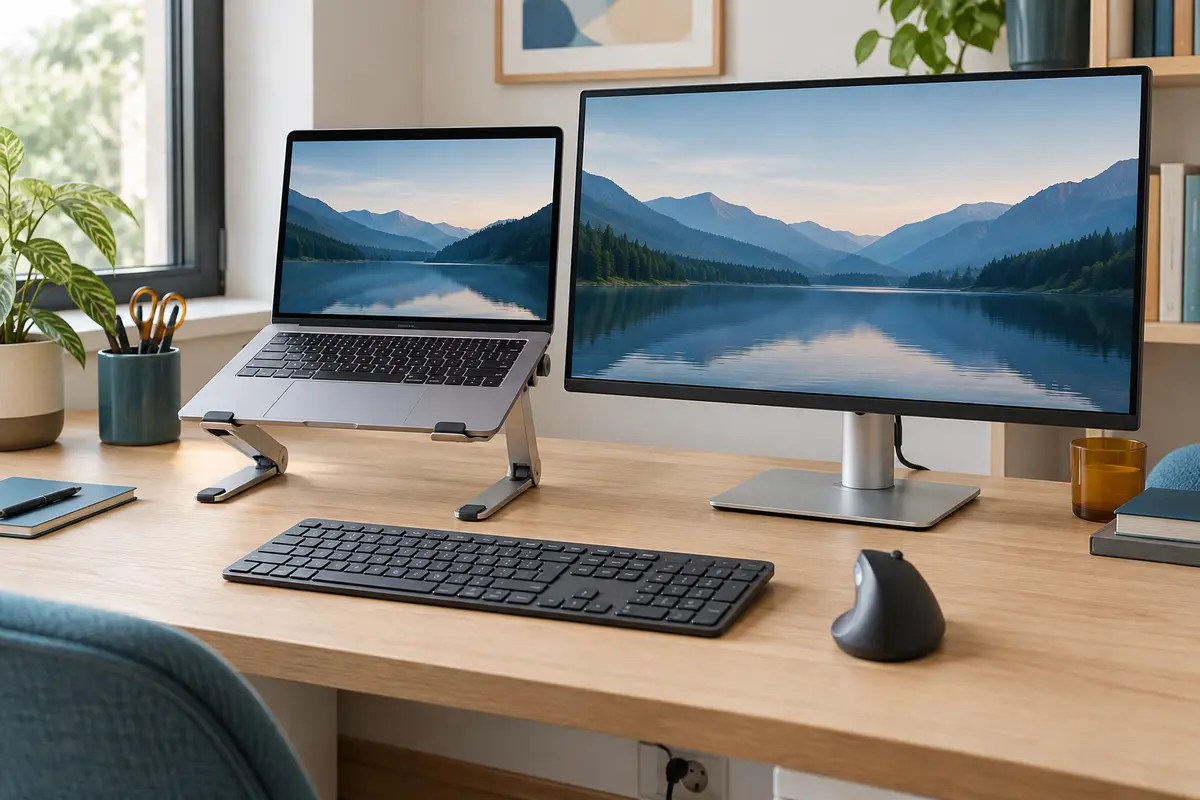
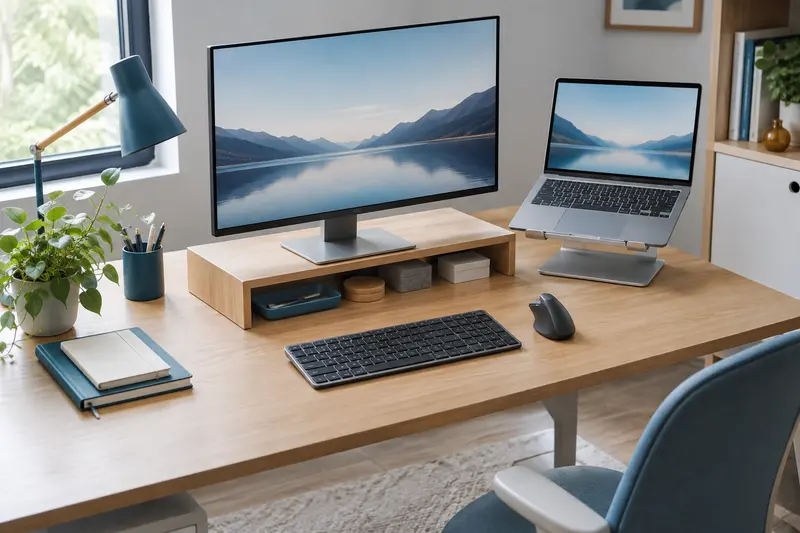
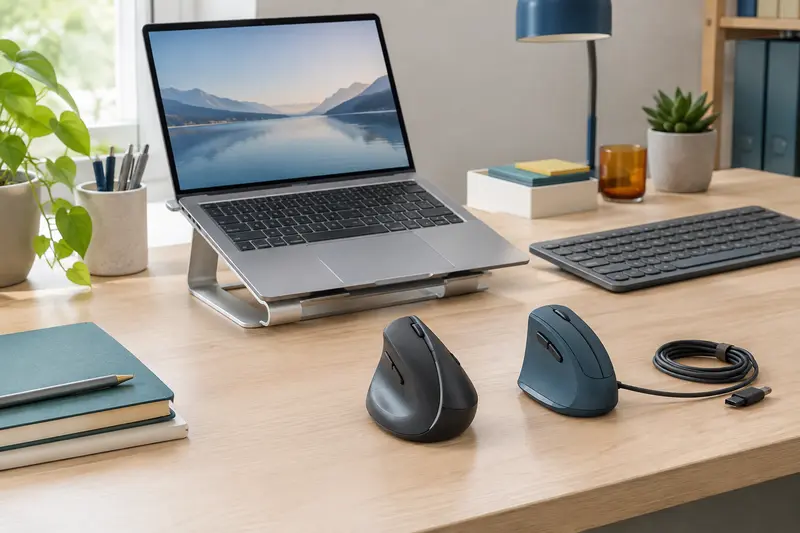
Le bon support doit accueillir les dimensions réelles de votre ordinateur et rester stable sur votre bureau. Le choix dépend aussi de l’utilisation de l’écran du portable, de la présence d’un écran externe et de l’espace disponible pour le clavier et la souris.
Pour choisir un support pour ordinateur portable, vérifiez d’abord la largeur et la profondeur de votre PC, son poids et la surface disponible sur le bureau. Un support stable pour ordinateur portable ne se définit pas seulement par sa capacité à relever l’écran : il doit aussi retenir la machine sans basculer, laisser les prises accessibles et convenir à votre façon de travailler.
Un usage seul, avec le clavier du portable, ne demande pas le même aménagement qu’un poste avec écran externe et clavier séparé. Voici les critères à comparer pour trouver un modèle adapté à vos dimensions, à vos accessoires et à votre espace.
Mesurer l’ordinateur, au‑delà de la diagonale d’écran
La diagonale annoncée pour un ordinateur portable donne une indication sur la taille de l’écran, mais ne suffit pas à vérifier la compatibilité d’un support. Deux PC dotés d’une diagonale similaire peuvent avoir des châssis de largeur ou de profondeur différentes. Les bordures, l’épaisseur du boîtier et la forme du dessous comptent également.
Relevez les dimensions extérieures de l’ordinateur, généralement indiquées dans sa fiche technique. Si vous ne les trouvez pas, mesurez le châssis fermé, sans inclure une housse. Comparez ensuite ces données à la surface d’appui du support, en tenant compte des rebords de retenue et des patins. Le PC doit reposer sur ses zones d’appui, sans dépasser de façon importante ni s’appuyer seulement sur un coin.
Le poids est tout aussi important. Cherchez la charge maximale supportée par le modèle, puis comparez‑la au poids de votre machine. Pour un ordinateur lourd, privilégiez une structure rigide, une base suffisamment large et des éléments de maintien qui ne se déforment pas. Une capacité maximale élevée ne garantit pas, à elle seule, une bonne stabilité : la conception et la répartition de la charge comptent aussi.
- Largeur et profondeur : elles déterminent si le châssis est correctement posé.
- Poids : il doit rester dans la limite annoncée par le fabricant du support.
- Épaisseur et dessous du PC : vérifiez que les crochets ou rebords ne gênent ni la coque ni les pieds.
- Emplacement des ports : repérez les côtés où se trouvent l’alimentation, l’USB et la sortie vidéo.
La taille d’un support pour ordinateur portable doit donc être évaluée à partir des dimensions utiles de sa plateforme, et pas uniquement d’une indication du type « compatible avec les PC de telle diagonale ». Une mention de compatibilité peut aider au premier tri, mais la largeur et la profondeur restent les mesures les plus concrètes à vérifier.
Les supports se distinguent par leur forme, leur hauteur et leur degré de réglage. Un modèle fixe et incliné convient si vous avez déjà déterminé la position qui vous convient et si vous ne déplacez pas souvent le matériel. Il comporte peu de pièces mobiles et peut être rapide à installer. Vérifiez toutefois que son inclinaison permet de lire l’écran sans que le portable glisse vers l’avant.
Un support réglable permet de modifier la hauteur ou l’angle. Il est utile si plusieurs personnes utilisent le même poste, si vous alternez entre différentes tâches ou si vous souhaitez ajuster l’installation à un nouvel écran. En contrepartie, les articulations et charnières doivent être assez fermes pour ne pas s’affaisser sous le poids du PC. Testez le réglage, si possible, avec l’ordinateur posé : une articulation trop souple peut provoquer des mouvements au moment de taper.
Les modèles pliables et légers privilégient le transport et le rangement. Ils peuvent convenir à un bureau partagé ou à une installation temporaire, à condition que les pieds se déploient complètement et que la base ne glisse pas. Pour un emplacement fixe, un modèle plus massif peut offrir une assise plus rassurante, mais il occupera davantage de place et sera moins facile à déplacer.
Un support vertical répond à un autre besoin : il maintient le portable fermé sur la tranche pour libérer une partie du bureau. Il convient surtout à une configuration où un écran externe prend le relais et où l’ordinateur est utilisé capot fermé. Avant de le retenir, vérifiez la plage de largeur de la rainure, la stabilité du socle et les consignes de ventilation du fabricant de votre PC. Ce n’est pas le choix adapté si vous comptez vous servir de l’écran ou du clavier intégrés.
À retenir Le support doit rester stable dans la position que vous utiliserez vraiment. Un réglage très ample n’est intéressant que si ses articulations maintiennent fermement le PC une fois la hauteur choisie.
Pour comparer les modèles disponibles, consultez la rubrique des supports pour ordinateur portable, puis confrontez leur surface d’appui et leur conception aux mesures de votre machine.
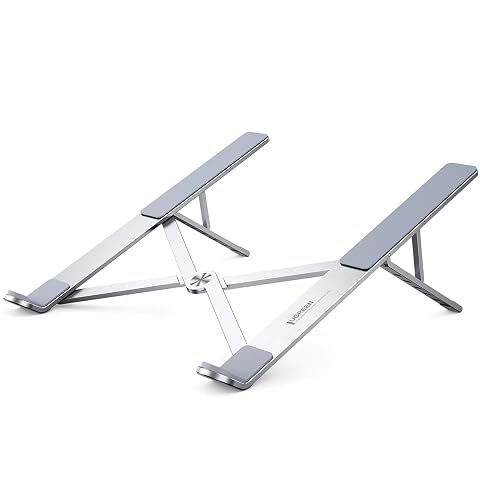
Cinq inclinaisons, une structure pliable et des appuis en silicone pour installer votre ordinateur au bureau comme en mobilité.
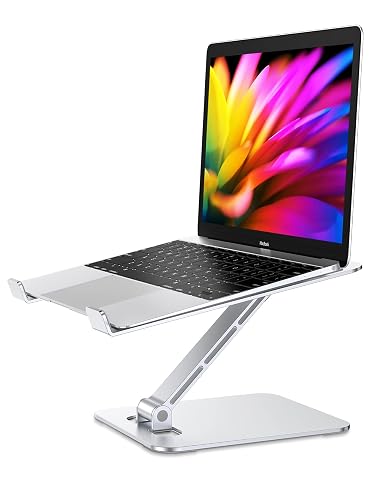
Rehaussez votre ordinateur portable et favorisez la circulation de l’air grâce à un support pliable en aluminium.
Repérer les éléments qui contribuent à la stabilité
Un support stable pour ordinateur portable doit empêcher les déplacements involontaires lorsque vous saisissez du texte, branchez un câble ou ajustez l’écran. Regardez d’abord la largeur de la base et la position des pieds. Une base étroite ou très légère peut se déplacer si le centre de gravité est haut, notamment lorsque l’écran est relevé et incliné.
Examinez ensuite les surfaces en contact avec le bureau et avec l’ordinateur. Des patins antidérapants peuvent limiter le glissement et protéger le mobilier, tandis que des crochets avant ou des rebords retiennent le PC en cas d’inclinaison. Ces éléments ne doivent cependant pas masquer les prises, appuyer sur des boutons ni gêner l’ouverture du châssis. Un revêtement souple est utile s’il est bien fixé et ne réduit pas la surface d’appui.
La stabilité dépend aussi du bureau. Sur un plateau étroit, un support avec un grand débattement peut déplacer le poids vers l’arrière ou vers l’avant. Sur une surface irrégulière, même des pieds antidérapants ne compensent pas un mauvais contact. Installez l’ensemble sur une zone plane et gardez le support à distance du bord, surtout lorsque le portable est incliné.
Avant de travailler, posez l’ordinateur au centre de la plateforme et vérifiez que les deux côtés portent de manière équilibrée. Appuyez légèrement sur les zones où vous tapez ou touchez habituellement l’écran. Le support ne doit ni basculer ni se replier. Serrez les réglages conformément aux instructions et n’ajoutez pas de cale improvisée, qui pourrait rendre l’ensemble instable.
- Recherchez une base suffisamment large et des pieds qui reposent à plat.
- Vérifiez les butées de retenue, leur hauteur et leur position par rapport au châssis.
- Contrôlez que les articulations restent en place quand vous relâchez le réglage.
- Évitez de poser une charge supplémentaire sur le support si elle n’est pas prévue.
Usage seul ou avec écran externe : deux installations différentes
Si vous utilisez uniquement l’écran et le clavier du portable, un support incliné peut faciliter la lecture, mais le clavier suit le mouvement du châssis. Plus vous relevez l’ordinateur, plus il peut devenir nécessaire de tendre les bras ou de lever les mains pour saisir du texte. Dans ce scénario, choisissez une inclinaison modérée et stable, ou gardez le PC à plat si vous privilégiez le confort de frappe et la simplicité.
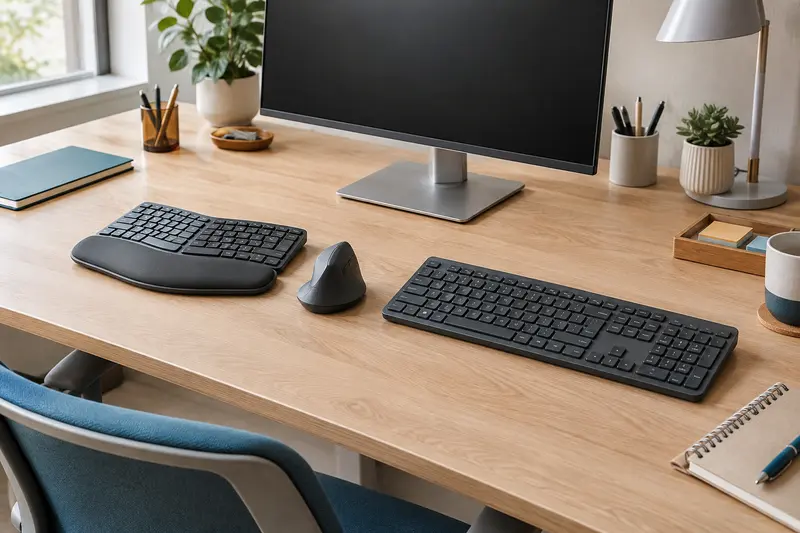
Pour les longues sessions de saisie, une solution consiste à utiliser le portable comme écran et à ajouter un clavier et une souris séparés. Le support peut alors placer l’écran à la hauteur souhaitée sans obliger à utiliser le clavier intégré. Assurez-vous que la surface restante permet de disposer les périphériques devant vous, avec assez d’espace pour la souris. La rubrique des claviers ergonomiques peut vous aider à comparer les formats selon la place disponible et vos habitudes de saisie.
Un support d’ordinateur portable avec écran externe doit être choisi en fonction du rôle attribué au PC. Si son écran reste allumé comme affichage secondaire, il faut un support qui le maintienne ouvert et stable, orienté de façon à rester visible sans gêner l’écran principal. Si vous fermez le portable et travaillez uniquement sur le moniteur externe, un support vertical peut libérer le bureau, mais seulement si l’ordinateur peut fonctionner ainsi et si les sorties d’air ne sont pas obstruées.
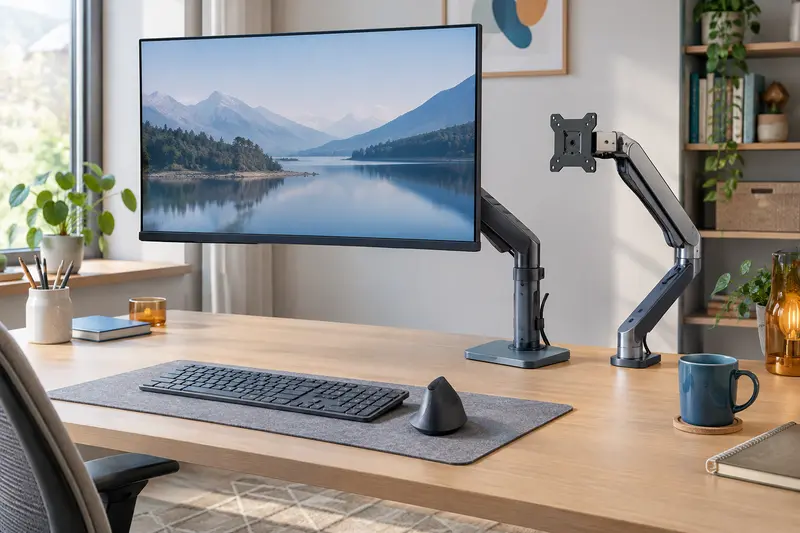
La position de l’écran externe ne se règle pas automatiquement avec celle du portable. Réfléchissez à l’alignement des deux affichages, à leur orientation et à la place des câbles. Si le moniteur est sur un pied encombrant, un support d’écran peut dégager de la surface sous celui‑ci. Pour organiser l’ensemble des appareils et éviter que les accessoires se chevauchent, consultez aussi ce guide sur l’organisation d’un bureau avec portable et écran externe.
| Configuration | Type de support à envisager | Point de vigilance |
|---|
| Portable utilisé seul | Support incliné ou réglable, avec faible encombrement | La position du clavier intégré change avec la hauteur. |
| Portable ouvert comme second écran | Support réglable qui maintient fermement le châssis ouvert | Gardez l’écran visible et les ports accessibles. |
| Portable fermé avec moniteur externe | Support vertical ou support compact selon la place | Vérifiez le fonctionnement capot fermé et la ventilation. |
| Écran externe et clavier séparé | Support ouvert ou vertical selon l’usage de l’écran du PC | Réservez une zone distincte au clavier et à la souris. |
Évaluer l’encombrement avant l’achat
La place annoncée dans les dimensions du support ne correspond pas toujours à l’espace qu’il occupera en situation. Un modèle réglable peut avoir une base compacte, mais son ordinateur dépassera davantage vers l’arrière lorsqu’il est incliné. Un support avec de larges pieds peut empiéter sur la zone réservée au clavier. Mesurez donc le plateau et tracez mentalement, ou avec du papier, la surface occupée par chaque élément.
Prévoyez l’emplacement du support, celui du clavier et de la souris, ainsi que les zones de circulation des câbles. Si vous utilisez un écran externe, ajoutez l’espace de son pied et de son socle. Un écran posé directement devant le portable peut masquer une partie de son affichage ; placé de côté, il peut imposer une orientation inconfortable de l’ensemble. Choisissez d’abord l’emplacement des écrans, puis celui des périphériques et enfin celui du support.
Pensez aussi à l’accès aux connecteurs. Un portable posé sur un support haut peut rendre un port difficile à atteindre ou tendre un câble court. Une prise occupée par l’alimentation peut également empêcher l’usage simultané d’un périphérique. Si vous avez besoin de regrouper les connexions sur le bureau, vérifiez la compatibilité d’un hub avec les ports et les fonctions de votre ordinateur avant de l’ajouter à l’installation.
Enfin, tenez compte de la fréquence à laquelle vous rangez le matériel. Un support fixe peut rester en place et accueillir les câbles de manière permanente. Pour un espace polyvalent, préférez une structure qui se replie sans devoir démonter tout le poste. La facilité de rangement ne doit pas faire oublier le temps nécessaire pour réinstaller le PC et retrouver une position stable.
Vérifier ventilation, câbles et réglages
Le dessous et les côtés d’un ordinateur peuvent comporter des ouvertures d’aération. Le support ne doit pas les couvrir. Repérez leur emplacement avant l’achat et comparez‑le aux traverses ou à la plateforme du modèle envisagé. Une structure ajourée laisse davantage d’espace autour du châssis qu’une surface pleine, mais la forme des appuis reste déterminante : des patins posés au mauvais endroit peuvent aussi gêner la circulation de l’air.
Ne partez pas du principe que surélever un PC suffit à résoudre un problème de température. Suivez les recommandations du fabricant de l’ordinateur, en particulier pour un usage fermé ou avec une charge de travail importante. Sur un support vertical, l’orientation autorisée peut varier selon les modèles de PC. En cas de doute, consultez la documentation de votre appareil plutôt que de vous fier uniquement à l’apparence du support.
Les câbles influencent la stabilité et l’usage quotidien. Vérifiez qu’ils ne tirent pas sur le portable lorsque vous ouvrez l’écran ou changez l’inclinaison. Les attaches de gestion des câbles peuvent aider à maintenir les fils, mais ne doivent ni serrer un connecteur ni limiter le mouvement des charnières. Laissez une longueur suffisante pour brancher et débrancher sans déplacer le support.
Réglez la hauteur en tenant compte de l’ensemble du poste, pas du support isolément. L’écran doit rester lisible depuis votre position habituelle, tandis que le clavier séparé doit pouvoir se placer devant vous sans être repoussé par la base. Si l’ajustement du portable oblige à déplacer constamment l’écran externe, la configuration mérite d’être repensée.
Faire les vérifications finales et éviter les erreurs courantes
Avant de commander, reprenez les informations de votre ordinateur et comparez‑les aux caractéristiques du support. La compatibilité mentionnée par le fabricant est un premier filtre, pas un substitut aux mesures. Vérifiez aussi les possibilités de réglage, les matériaux de la base, la présence de patins et les limites de charge. Une fiche produit qui ne précise pas les dimensions de la plateforme ou la charge maximale laisse des points importants sans réponse.
- Mesurez le châssis, en largeur et en profondeur, et notez le poids de l’ordinateur.
- Identifiez votre usage : clavier du portable, clavier séparé, écran du portable conservé ouvert ou capot fermé.
- Mesurez la surface libre sur le bureau, en réservant une place aux écrans, aux câbles et aux périphériques.
- Comparez les appuis et les réglages : le châssis doit tenir sans glisser et l’inclinaison doit rester en place.
- Contrôlez ventilation et ports avant de valider le modèle, en particulier si le PC sera fermé ou maintenu verticalement.
Les erreurs les plus fréquentes sont de se fier uniquement à la diagonale de l’écran, de choisir le modèle le plus réglable sans vérifier la fermeté des articulations, ou d’oublier la place nécessaire au clavier. Une autre consiste à acheter un support vertical pour gagner de l’espace alors que l’écran du portable sert encore au quotidien. Dans ce cas, un modèle qui maintient l’ordinateur ouvert sera plus adapté.
En résumé, choisissez d’abord la configuration de travail, puis les dimensions et la charge compatibles, et enfin la forme qui occupera le moins d’espace sans compromettre l’accès aux ports ni la stabilité. Si vous hésitez entre plusieurs formats, un support simple et bien dimensionné peut être préférable à un modèle complexe dont vous n’utiliserez pas les réglages.
Les prix indiqués sont ceux constatés à la date mentionnée ; seul le prix affiché lors de la commande fait foi.