Choisir la capacité selon vos fichiers
Pour choisir un SSD externe pour ordinateur, partez des fichiers que vous souhaitez emporter et de la fréquence à laquelle vous les échangez. Des documents bureautiques et quelques dossiers de travail demandent moins d’espace que des bibliothèques de photos, des vidéos ou des projets créatifs volumineux. Pensez aussi à garder une marge : la capacité annoncée ne sera pas entièrement disponible pour vos fichiers, car le système de fichiers et le formatage en occupent une partie.
Si vous transférez régulièrement de gros dossiers, une capacité généreuse limite les allers-retours entre le SSD et votre ordinateur. Pour une sauvegarde ponctuelle ou le transport de documents, un modèle plus compact peut suffire. Avant l’achat, estimez l’espace utilisé sur votre appareil et ajoutez une réserve pour vos besoins à venir. Pour des archives importantes, ne faites pas du SSD votre unique copie : conservez une sauvegarde séparée.
À retenir La capacité ne détermine pas à elle seule la rapidité du transfert. Vérifiez aussi l’interface du SSD, celle de l’ordinateur et le câble fourni.
Vérifier la connexion et les débits
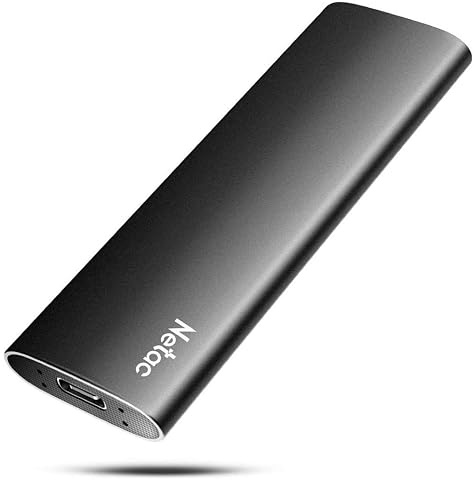
Un SSD externe équipé d’un connecteur USB‑C se branche facilement aux appareils dotés du port correspondant, mais la forme de la prise ne garantit pas, à elle seule, une vitesse donnée. Le débit dépend également du protocole USB pris en charge par le SSD et par l’ordinateur, ainsi que du câble utilisé. Un port plus ancien peut limiter le transfert, même si le SSD est récent. Consultez donc les caractéristiques de chaque appareil et vérifiez que le câble fourni convient à votre configuration.
Si votre ordinateur dispose uniquement de ports USB‑A, un câble compatible peut être nécessaire. Un hub USB adapté à vos appareils peut aussi faciliter le branchement lorsque les ports sont peu accessibles ou déjà occupés. Toutefois, un hub ne transforme pas une connexion lente en liaison rapide : ses caractéristiques et celles du port auquel il est raccordé comptent aussi.
| Connexion ou format | Usage adapté | Point à vérifier |
|---|
| USB‑C | Branchement direct sur les appareils dotés de ce port | Le protocole USB et le câble, pas seulement la forme du connecteur |
| USB‑A | Compatibilité avec des ordinateurs ou équipements plus anciens | La présence du port sur l’appareil et le débit réellement pris en charge |
| SSD NVMe externe | Transferts soutenus lorsque l’ordinateur et la connexion suivent | La compatibilité de l’interface et la dissipation de la chaleur |
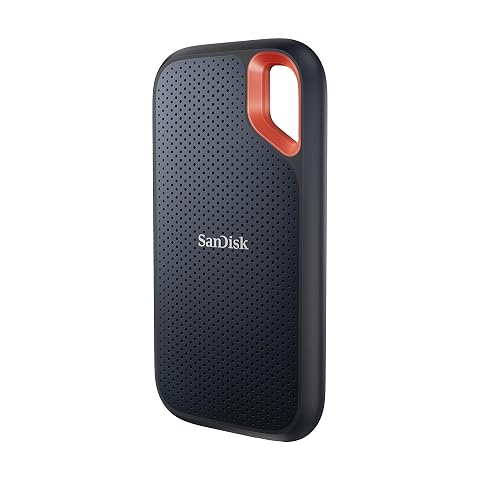
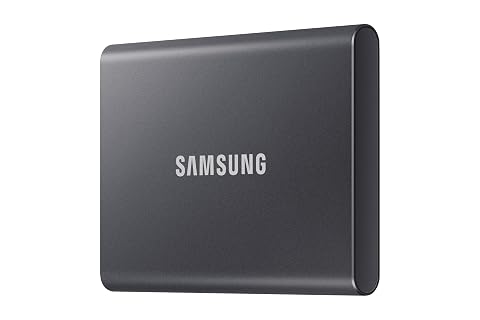
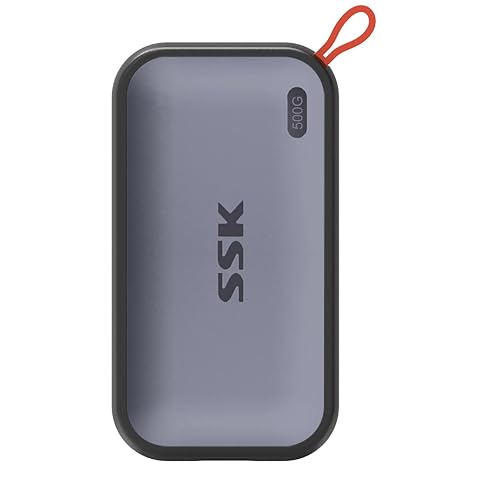
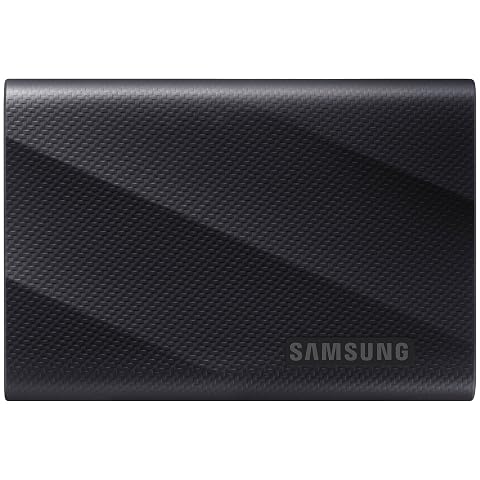
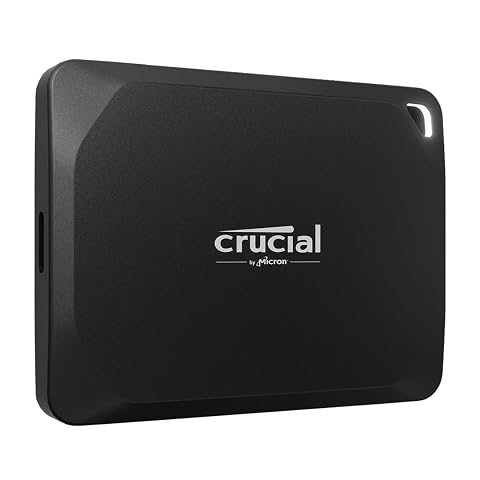
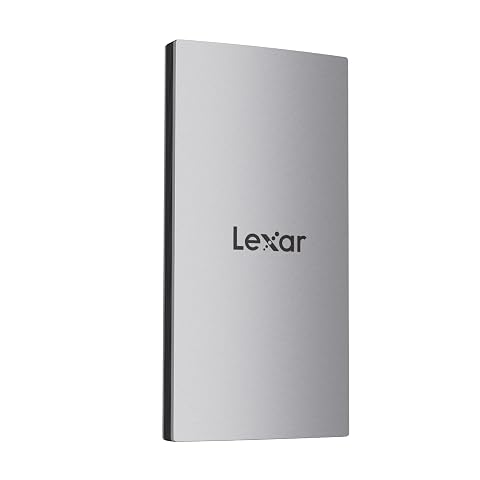
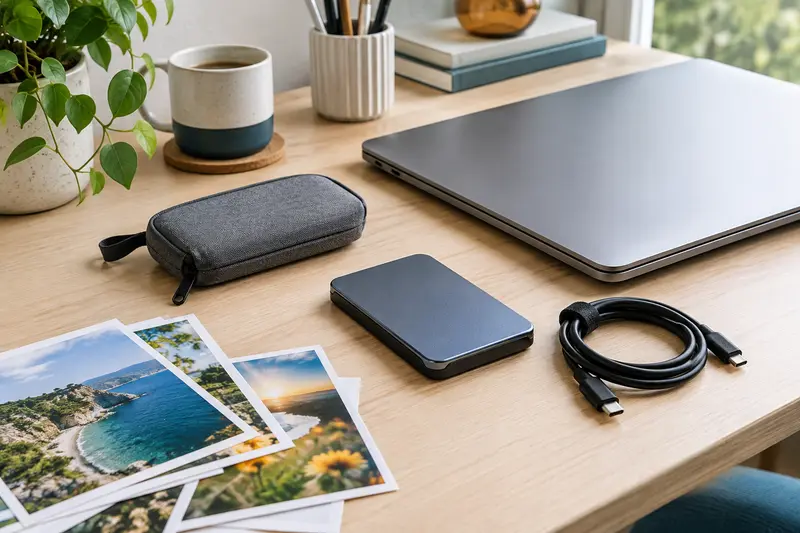
Un SSD externe portable se glisse aisément dans une sacoche ou une poche, tandis qu’un boîtier plus volumineux peut privilégier la protection ou le refroidissement. Regardez les dimensions, le poids et la forme du câble : un connecteur qui dépasse beaucoup risque d’être plus exposé dans un sac. Si le support vous accompagne en déplacement, privilégiez un modèle facile à ranger et vérifiez que son boîtier résiste aux conditions auxquelles vous l’exposerez.
Certains modèles indiquent une résistance aux chocs, à la poussière ou à l’eau. Ces protections varient selon le produit et ne rendent pas le SSD invulnérable. Lisez les limites précisées dans la fiche technique, notamment pour l’exposition à l’humidité, et ne supposez pas qu’un boîtier robuste protège aussi le câble ou les connecteurs. Les SSD n’ayant pas de pièces mécaniques mobiles, ils sont moins sensibles aux chocs qu’un disque dur mécanique en fonctionnement, mais une chute ou une mauvaise manipulation peut tout de même les endommager.
Enfin, un modèle très compact est pratique à transporter, mais peut être facile à égarer. Si vous l’utilisez sur plusieurs lieux, choisissez un emplacement de rangement dédié et évitez de le laisser branché lorsqu’il risque d’être heurté.
Anticiper compatibilité et protection des données
Avant d’enregistrer vos fichiers, vérifiez la compatibilité avec le système utilisé sur vos ordinateurs et autres appareils. Un SSD formaté pour un système peut ne pas être directement accessible en écriture sur un autre. Si vous prévoyez de passer d’un ordinateur à l’autre, renseignez-vous sur le système de fichiers accepté par chacun. Le formatage peut effacer les données présentes : sauvegardez d’abord le contenu et ne reformatez pas le support sans en avoir besoin.
Pour des données sensibles, recherchez une fonction de chiffrement matériel ou logiciel et vérifiez comment elle s’active, se désactive et se récupère en cas d’oubli du mot de passe. Une protection par mot de passe n’est utile que si vous conservez les moyens de récupérer l’accès et si vous utilisez un code robuste. Dans tous les cas, gardez une seconde copie des fichiers importants sur un autre support ou dans un emplacement de sauvegarde distinct.
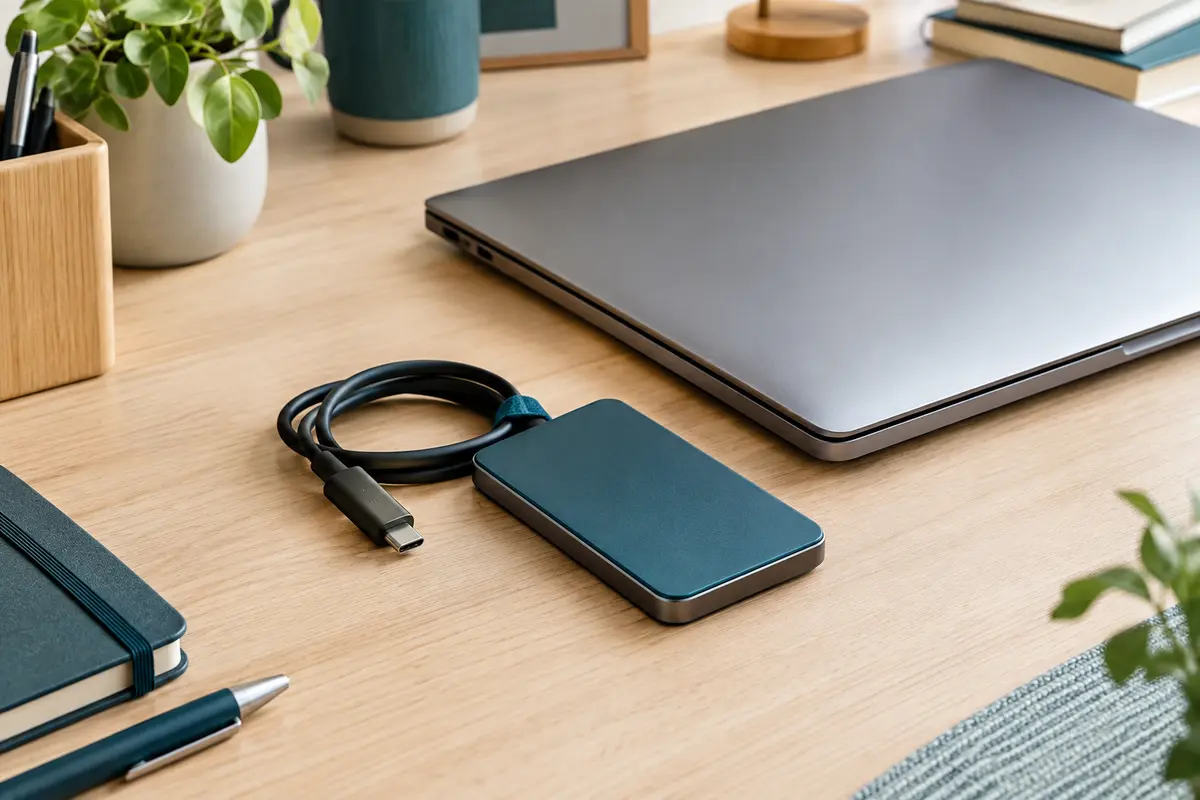
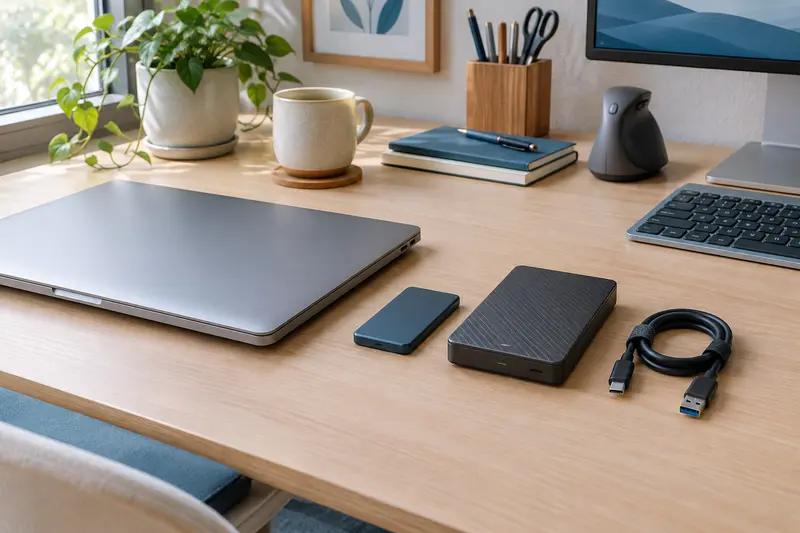
Sur un espace de travail consacré au stockage et à la connectique, pensez également à la place disponible autour des ports et aux branchements que vous utilisez déjà. Un câble trop court ou un port difficile d’accès peut rendre l’usage quotidien moins pratique, même si les caractéristiques du SSD répondent à vos besoins.
Éviter les erreurs et choisir le bon niveau
En entrée de gamme, privilégiez la capacité et une connexion adaptée à vos usages courants, sans payer pour des performances que votre ordinateur ne peut pas exploiter. Le milieu de gamme peut convenir si vous recherchez un meilleur équilibre entre vitesse de transfert, format et qualité du boîtier. Le haut de gamme s’adresse davantage aux transferts fréquents de fichiers lourds ou à des besoins particuliers, par exemple un boîtier renforcé, une interface rapide ou une fonction de chiffrement. Comparez les caractéristiques utiles à votre configuration plutôt que de vous fier uniquement à une vitesse maximale annoncée.
Les erreurs fréquentes consistent à confondre USB‑C et vitesse, à négliger la compatibilité du système de fichiers ou à acheter une capacité trop juste. Vérifiez aussi le contenu de la boîte : câble, éventuel adaptateur et logiciel fourni. Pour entretenir le SSD, évitez l’humidité et les températures extrêmes, protégez les ports de la poussière et débranchez‑le avec l’option d’éjection de votre système lorsque celle‑ci est disponible. Ne déplacez pas le support pendant un transfert et contrôlez de temps à autre que vos sauvegardes restent lisibles.