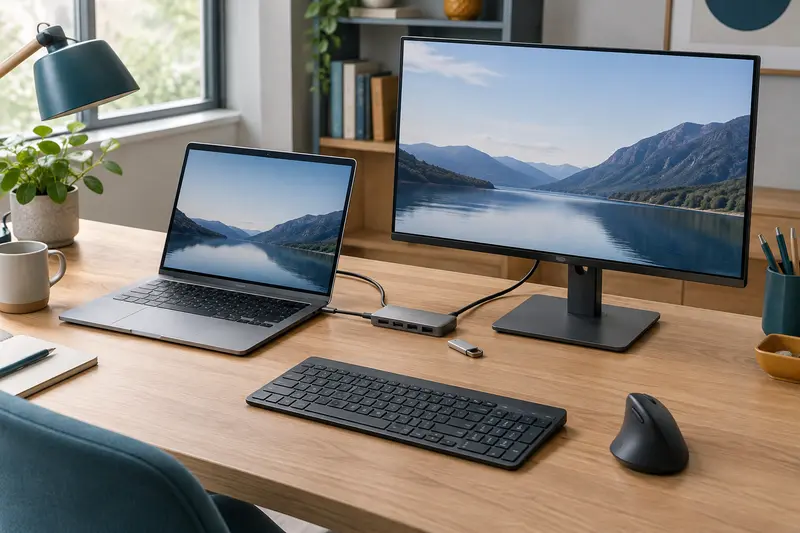
Pour choisir un SSD externe, partez du volume de vos fichiers et de la fréquence des sauvegardes, puis vérifiez que votre ordinateur ou votre téléphone peut exploiter sa connectique. La vitesse affichée ne suffit pas à elle seule : le câble, le port et le type de transfert comptent aussi.
Un SSD externe adapté à vos besoins doit offrir assez de place pour vos fichiers, fonctionner avec vos appareils et rester pratique à transporter. Pour une sauvegarde régulière de photos ou de documents, la priorité est une capacité suffisante et une méthode de copie fiable. En déplacement, la compacité, la résistance du boîtier et la compatibilité des connexions prennent davantage d’importance.
La vitesse annoncée aide à comparer les modèles, mais elle ne garantit pas à elle seule un transfert rapide dans toutes les situations. Voici les critères à examiner pour choisir un SSD externe selon votre usage, sans confondre les performances théoriques avec celles que votre équipement peut réellement atteindre.
Évaluer la capacité à partir de vos fichiers
La capacité d’un SSD externe doit correspondre au volume que vous souhaitez copier, mais aussi à la place que prendront vos prochains fichiers. Commencez par regarder la taille réelle des dossiers concernés sur votre ordinateur ou votre téléphone. Additionnez les bibliothèques de photos, les vidéos, les documents et les autres données à conserver. Cette mesure concrète est plus utile qu’une estimation fondée uniquement sur le nombre de fichiers.
La nature des contenus change fortement le besoin. Des documents bureautiques occupent généralement moins d’espace qu’une collection de vidéos ou des fichiers photo volumineux. Si vous sauvegardez une photothèque, tenez compte des originaux, des retouches et des éventuels doublons. Pour une archive vidéo, regardez la taille des fichiers déjà produits avec vos réglages habituels, puis estimez les ajouts que vous prévoyez avant la prochaine mise à niveau de votre stockage.
Ne choisissez pas une capacité qui correspond exactement à l’espace actuellement utilisé. Il est préférable de garder une marge pour les nouveaux projets et pour l’organisation des dossiers. Gardez également à l’esprit que l’espace disponible affiché peut différer de la capacité commerciale annoncée, notamment selon la manière dont le système présente les unités et selon le formatage. Le SSD n’est donc pas entièrement disponible pour vos fichiers.
Enfin, distinguez la capacité d’un disque de son rôle. Un SSD destiné à transporter une sélection de fichiers n’a pas forcément besoin d’accueillir toute votre archive. À l’inverse, un support utilisé pour copier régulièrement l’ensemble d’une photothèque doit être dimensionné sur le volume complet, avec une marge de croissance. Si vous hésitez entre stockage rapide et archivage à long terme, ce guide aide à comparer un SSD externe et un disque dur.
Comprendre la vitesse annoncée et la vitesse réelle
La vitesse d’un SSD externe est souvent présentée comme une valeur maximale de lecture ou d’écriture. Elle décrit des conditions de test, pas nécessairement le résultat que vous obtiendrez avec votre ordinateur. Pour en profiter, le SSD, le port utilisé et le câble doivent tous prendre en charge un niveau de connexion compatible. Si l’un de ces éléments est plus lent, il limite le transfert.
Vérifiez donc les caractéristiques de votre appareil, et pas seulement celles du SSD. Un port USB‑C désigne d’abord une forme de connecteur : il ne garantit pas une vitesse précise. Deux ports ayant la même apparence peuvent proposer des capacités différentes, et certains ports USB‑C servent surtout à la charge ou à l’affichage. La norme de transfert prise en charge par l’ordinateur et celle du SSD sont les informations utiles à comparer.
Le type de copie influe aussi sur le résultat. Un gros fichier vidéo se transfère différemment d’un grand nombre de petits documents. La vitesse peut également varier lors d’une copie prolongée, selon la conception du SSD, son niveau de remplissage et la température. Les valeurs constructeur sont donc un repère pour comparer des produits dans des conditions similaires, pas une promesse de durée précise pour chaque sauvegarde.
Pour un usage courant, privilégiez un ensemble cohérent plutôt que la valeur la plus élevée sur la fiche technique. Si votre ordinateur dispose d’un port plus ancien, un SSD très rapide ne pourra pas révéler tout son potentiel. Si vous transférez souvent des dossiers volumineux entre deux appareils récents compatibles, une interface plus performante peut réduire l’attente, à condition d’utiliser aussi le câble adapté. Pensez également à éviter les ports ou adaptateurs intermédiaires dont les caractéristiques ne sont pas connues.
À retenir La vitesse réellement obtenue dépend du SSD, du port et du câble, mais aussi des fichiers copiés. Avant de payer pour une performance supérieure, vérifiez que vos appareils savent en tirer parti.
Vérifier la connectique et la compatibilité
Examinez les connecteurs présents sur le SSD et sur chaque appareil où vous comptez l’utiliser. Les modèles externes emploient souvent une connexion USB‑C côté support, mais le câble fourni peut proposer une autre prise à l’autre extrémité. Vérifiez ce qui est inclus et si cela convient à votre ordinateur. Un adaptateur peut dépanner, mais il ajoute un élément à transporter et peut limiter la vitesse s’il n’est pas adapté.
La compatibilité ne se résume pas à la prise. Le système d’exploitation doit pouvoir lire le format de fichiers du support. ExFAT est souvent choisi pour échanger des fichiers entre plusieurs systèmes, tandis que d’autres formats sont davantage associés à un environnement précis. Vérifiez les besoins de vos appareils avant de formater le SSD. Le formatage efface généralement les données présentes : si le support contient déjà des fichiers, copiez‑les ailleurs avant cette opération.
Un téléphone ou une tablette peut aussi reconnaître un SSD externe, mais cela dépend du modèle, du système et de la prise en charge du stockage USB. Certains appareils peuvent demander davantage d’énergie que le port ne fournit, ou nécessiter une application de gestion de fichiers. Avant un déplacement, faites un essai avec le câble et l’appareil que vous utiliserez. Si votre ordinateur manque de prises, un hub USB adapté à vos périphériques peut élargir les possibilités, mais vérifiez les caractéristiques de ses ports.
La compatibilité logicielle compte pour les sauvegardes automatisées. Un disque formaté pour un logiciel ou un système donné ne sera pas forcément utilisable de la même façon sur un autre appareil. Si vous prévoyez de changer d’ordinateur, ou de faire des copies depuis plusieurs systèmes, choisissez le format après avoir vérifié les contraintes de chacun. Évitez de débrancher le SSD pendant une écriture et utilisez la fonction d’éjection du système avant de le retirer.
Pour parcourir les modèles disponibles, consultez la rubrique consacrée aux SSD externes, puis comparez leurs connecteurs, leur câble et les systèmes indiqués comme compatibles.
Adapter le choix à la fréquence de transport
Un SSD qui reste sur un bureau peut privilégier la capacité et les performances, tandis qu’un modèle qui vous accompagne chaque jour doit être facile à glisser dans une sacoche et à brancher. Regardez les dimensions, le poids, la longueur du câble et la présence d’une housse ou d’un étui. Un câble court peut limiter l’encombrement, mais être moins pratique si le port de l’ordinateur est difficile d’accès.
Un SSD ne contient pas de plateau mécanique, ce qui le rend moins sensible à certains chocs qu’un disque dur à pièces mobiles. Cela ne le rend pas indestructible. Un connecteur peut se déformer, le boîtier peut être endommagé et les données restent exposées à une chute, à l’eau ou à une erreur de manipulation. Si vous recherchez une protection contre l’eau ou les poussières, vérifiez qu’une certification précise est indiquée pour le modèle. Une coque robuste, à elle seule, ne permet pas de conclure qu’il est étanche.
La fréquence de transport influence aussi l’organisation des sauvegardes. Un support qui voyage souvent risque davantage d’être perdu ou oublié. Protégez les fichiers sensibles par un chiffrement si votre appareil ou votre logiciel le permet, et conservez la clé ou le mot de passe dans un endroit sûr, distinct du SSD. Ne laissez pas la seule copie de vos documents importants sur un support que vous transportez régulièrement.
Organiser les sauvegardes et protéger les fichiers
Un SSD externe est pratique pour copier des photos et des fichiers, mais il ne constitue pas à lui seul une stratégie de sauvegarde complète. Si le support contient l’unique exemplaire d’un dossier, une panne, une perte ou une suppression accidentelle peut faire disparaître les données. Conservez au moins une autre copie sur un support indépendant ou dans un emplacement distinct, selon la sensibilité de vos fichiers et vos contraintes de confidentialité.
Définissez une routine simple. Vous pouvez copier les nouveaux dossiers après une séance photo, à la fin d’un projet ou à intervalles réguliers. Choisissez des noms de dossiers compréhensibles et gardez une organisation cohérente entre l’ordinateur et le SSD. Une sauvegarde facile à retrouver est plus utile qu’une copie dispersée dans des répertoires dont le contenu n’est pas identifiable.
Après une première copie, vérifiez que les fichiers s’ouvrent correctement et qu’ils se trouvent dans le bon dossier. Pour une archive importante, un contrôle de plusieurs fichiers représentatifs est préférable à une simple vérification de la fin du transfert. Si vous utilisez un logiciel de sauvegarde, vérifiez ses options de versions : une copie synchronisée peut répercuter une suppression ou une modification indésirable, alors qu’un historique peut permettre de revenir à un état précédent, selon la configuration.
Avant de partir, confirmez que la sauvegarde est terminée, éjectez le SSD correctement, puis rangez‑le à l’abri des chocs et de l’humidité. Ne le laissez pas connecté en permanence si vous souhaitez le protéger contre certaines erreurs ou incidents touchant l’ordinateur. La déconnexion n’écarte pas tous les risques, mais elle évite qu’un support de sauvegarde reste exposé en continu aux mêmes événements que l’appareil principal.
Comparer les critères selon votre usage
Pour choisir entre plusieurs références, établissez d’abord vos priorités et comparez les caractéristiques utiles dans le même ordre. Le tableau ci‑dessous ne désigne pas une capacité universelle : il indique les points à examiner selon le rôle prévu pour le SSD.
| Usage prévu | Priorité de choix | Point de vigilance |
|---|
| Sauvegarder une photothèque | Capacité correspondant à l’archive et à ses ajouts prévus | Garder une marge et vérifier régulièrement les copies |
| Transférer des fichiers volumineux | Vitesse cohérente avec les ports et câbles disponibles | Ne pas se fier à la seule vitesse maximale annoncée |
| Transporter des dossiers au quotidien | Format compact, câble pratique et boîtier adapté | La résistance annoncée ne remplace pas une copie secondaire |
| Utiliser le même SSD sur plusieurs appareils | Connectique et format de fichiers compatibles | Tester le branchement et l’ouverture des fichiers avant le départ |
Si la priorité est la sauvegarde de photos, mesurez d’abord le volume de votre bibliothèque et décidez si vous copiez toute l’archive ou seulement une sélection. Si vous déplacez surtout des fichiers entre deux ordinateurs, la compatibilité de leurs ports et du formatage peut compter davantage que la capacité maximale. Pour un usage mêlant sauvegarde et transport, cherchez un compromis entre capacité, encombrement et connectique plutôt que de vous concentrer sur une caractéristique isolée.
La gamme comprend différentes catégories et niveaux de vitesse. Comparez les fiches des modèles qui correspondent à votre budget et à vos appareils, sans supposer qu’un connecteur identique signifie des performances identiques. Le Samsung T7 1 To, le SSD portable Netac USB 3.2 Gen 2 et le Crucial X10 Pro font partie des références proposées, mais vérifiez leurs caractéristiques détaillées et leur compatibilité avec votre matériel avant de choisir.
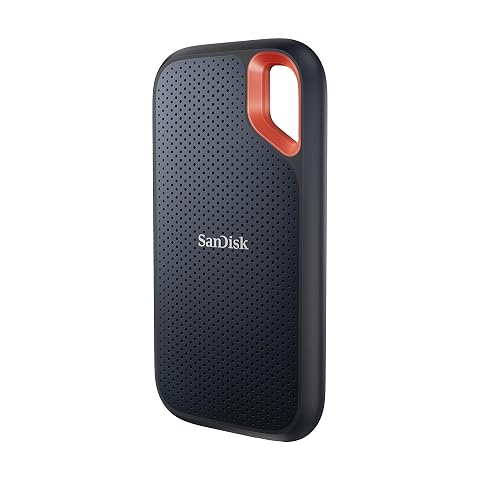
Un SSD compact pour accélérer vos transferts et emporter vos fichiers avec une protection renforcée.
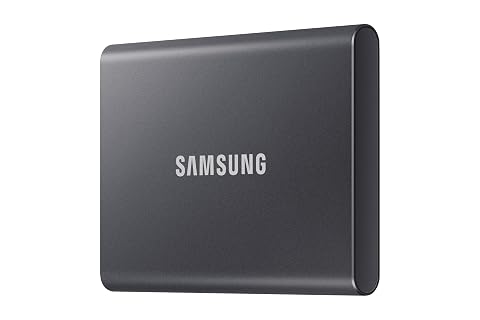
Accélérez vos transferts et gardez vos fichiers à portée de main dans un SSD compact, protégé par mot de passe.
Éviter les erreurs de choix les plus fréquentes
La première erreur consiste à acheter uniquement en fonction de la vitesse maximale. Si l’ordinateur ou le câble ne prend pas en charge l’interface correspondante, les performances seront limitées. À l’inverse, choisir le modèle le plus rapide sans besoin de transferts fréquents peut détourner le budget d’une capacité plus utile ou d’un second support de sauvegarde.
Autre piège : confondre capacité et sécurité. Un grand SSD permet de stocker plus de données, mais il ne protège pas contre la perte, la panne ou une suppression involontaire. Il ne faut pas non plus déduire la résistance aux chocs ou à l’eau d’un boîtier compact. Cherchez une indication explicite sur la fiche et adaptez vos précautions au niveau de protection effectivement annoncé.
Avant l’achat, vérifiez cette liste :
- le volume des dossiers à copier aujourd’hui et leur croissance prévue ;
- les prises et les normes prises en charge par vos appareils ;
- le type de câble fourni et la nécessité éventuelle d’un adaptateur ;
- le format de fichiers compatible avec vos systèmes ;
- la présence d’une autre copie des données importantes ;
- les mesures de protection utiles si le SSD est souvent transporté.
Enfin, ne confiez pas au nouveau support des fichiers importants sans effectuer un premier test. Formatez‑le seulement si nécessaire, copiez un petit dossier, vérifiez l’accès aux données sur les appareils prévus, puis adoptez votre routine de sauvegarde. Cette vérification simple permet de repérer tôt un problème de câble, de format ou de compatibilité.
Les prix indiqués sont ceux constatés à la date mentionnée ; seul le prix affiché lors de la commande fait foi.