Un hub USB peut ajouter les prises qui manquent à un ordinateur portable, mais tous les modèles ne transmettent pas la vidéo ni ne rechargent l’ordinateur. Pour faire le bon choix, partez des accessoires à brancher, puis vérifiez la connectique et les capacités du port de votre PC.
Pour choisir un hub USB pour ordinateur portable, comptez d’abord les appareils à brancher en même temps, puis vérifiez la nature du port qui reliera le hub au PC. Un clavier et une souris n’imposent pas les mêmes exigences qu’un écran, un disque externe ou une recharge du portable.
Le point décisif est souvent la vidéo : une prise USB‑C sur le hub ne garantit pas qu’il pourra afficher l’image de l’ordinateur. La compatibilité dépend aussi du port du PC et des caractéristiques précises du hub.
Compter les périphériques avant de choisir
Commencez par dresser la liste des équipements que vous souhaitez laisser connectés : clavier, souris, casque, webcam, clé USB, stockage externe ou écran. Distinguez ceux qui doivent rester branchés en permanence de ceux que vous connecterez ponctuellement. Cette étape évite de choisir un modèle trop juste ou, à l’inverse, inutilement encombrant.
Un hub USB pour clavier et accessoires peut se limiter à plusieurs ports USB‑A si vos périphériques utilisent cette prise. Un clavier et une souris filaires consomment généralement peu, mais une webcam, un disque externe ou plusieurs appareils alimentés par le hub peuvent solliciter davantage son alimentation. Vérifiez la documentation des appareils si leurs besoins sont particuliers.
- Comptez un port par appareil à connecter simultanément, sans oublier les clés USB et le stockage externe.
- Repérez le type de prise de chaque accessoire : USB‑A, USB‑C, HDMI, DisplayPort ou prise audio.
- Prévoyez une marge si vous ajoutez parfois un périphérique ou si vous souhaitez éviter de débrancher le clavier.
- Notez les usages prioritaires : données, affichage, réseau filaire ou alimentation du portable.
Le nombre affiché sur la boîte ne suffit pas à comparer les modèles. Il faut distinguer les ports de sortie, qui accueillent vos accessoires, du port de liaison, ou port amont, qui relie le hub à l’ordinateur. Un hub doté de quatre prises USB peut, par exemple, occuper lui‑même l’unique port USB‑C du PC.
Si votre besoin concerne surtout des périphériques USB classiques, la sélection de matériel de connectique et de stockage permet de comparer les formats disponibles. Pour un poste fixe à la maison, pensez aussi à l’emplacement du hub et à la longueur de son câble : un câble court convient sur un bureau, mais peut être contraignant si le portable est posé sur un support.
Vérifier la liaison avec l’ordinateur
Les hubs se connectent principalement en USB‑A ou en USB‑C. Un modèle USB‑A convient à un ordinateur doté d’une prise USB‑A libre et aux usages de données pris en charge par cette liaison. Il ne transmet pas automatiquement la vidéo et ne recharge généralement pas l’ordinateur portable. Les fonctions dépendent du modèle et du port utilisés.
Le connecteur USB‑C décrit une forme de prise, pas à lui seul toutes les fonctions disponibles. Selon le PC, un port USB‑C peut gérer les données uniquement, la recharge, la vidéo ou plusieurs de ces usages. Consultez la fiche technique ou les symboles près du port pour vérifier ce que votre ordinateur prend en charge. Thunderbolt et USB4 peuvent également offrir des possibilités particulières, à condition que le hub et l’ordinateur soient compatibles.
Un adaptateur USB‑A vers USB‑C change la forme de la prise, mais n’ajoute pas les fonctions absentes du port d’origine. Il ne transforme donc pas un port USB‑A en sortie vidéo USB‑C. De même, un câble USB‑C ne garantit pas le même débit ou les mêmes capacités vidéo que tous les autres câbles USB‑C.
À vérifier avant l’achat Relevez le nom exact du modèle de votre ordinateur, les fonctions indiquées pour son port USB‑C et les caractéristiques du hub. La mention USB‑C seule ne permet pas de conclure à la compatibilité vidéo ou à la recharge du portable.
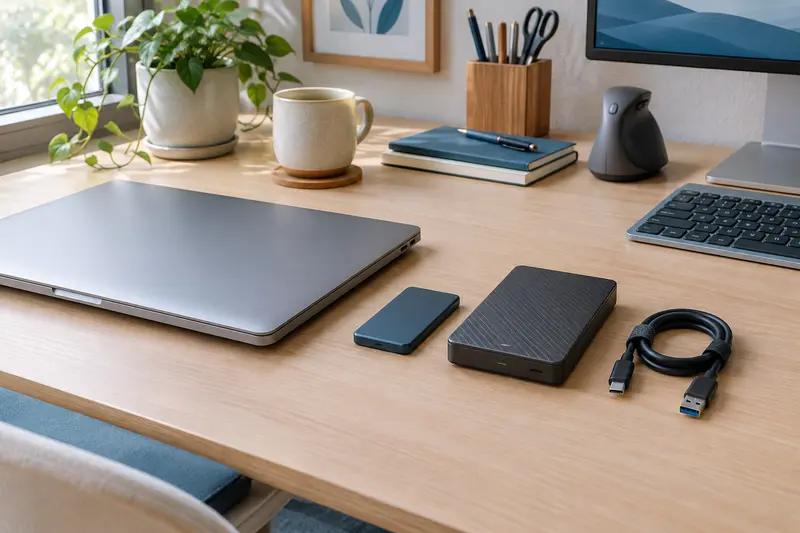
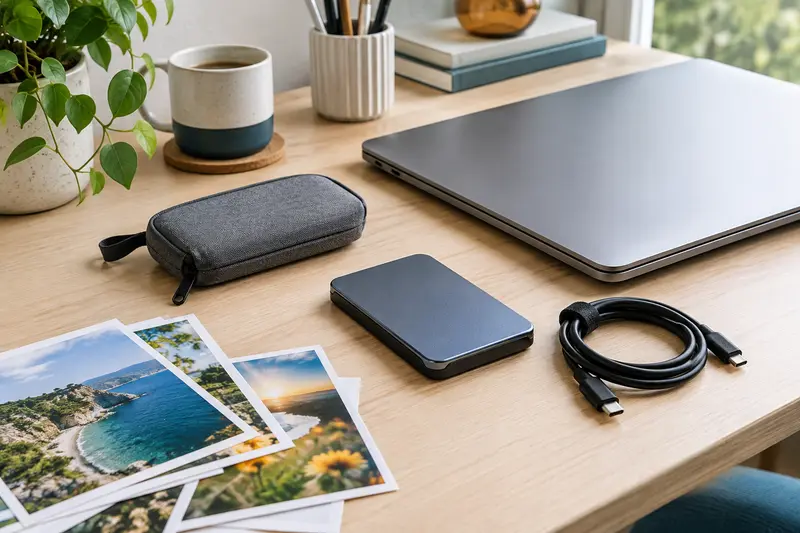
Si vous utilisez plusieurs appareils de stockage, gardez aussi en tête que les ports d’un hub USB peuvent partager la bande passante de la liaison avec l’ordinateur. Brancher plusieurs périphériques rapides ne garantit donc pas que chacun fonctionne à sa vitesse maximale en même temps. Le résultat dépend du hub, du port du PC, du câble et des appareils connectés.
Brancher un écran : vérifier la sortie vidéo
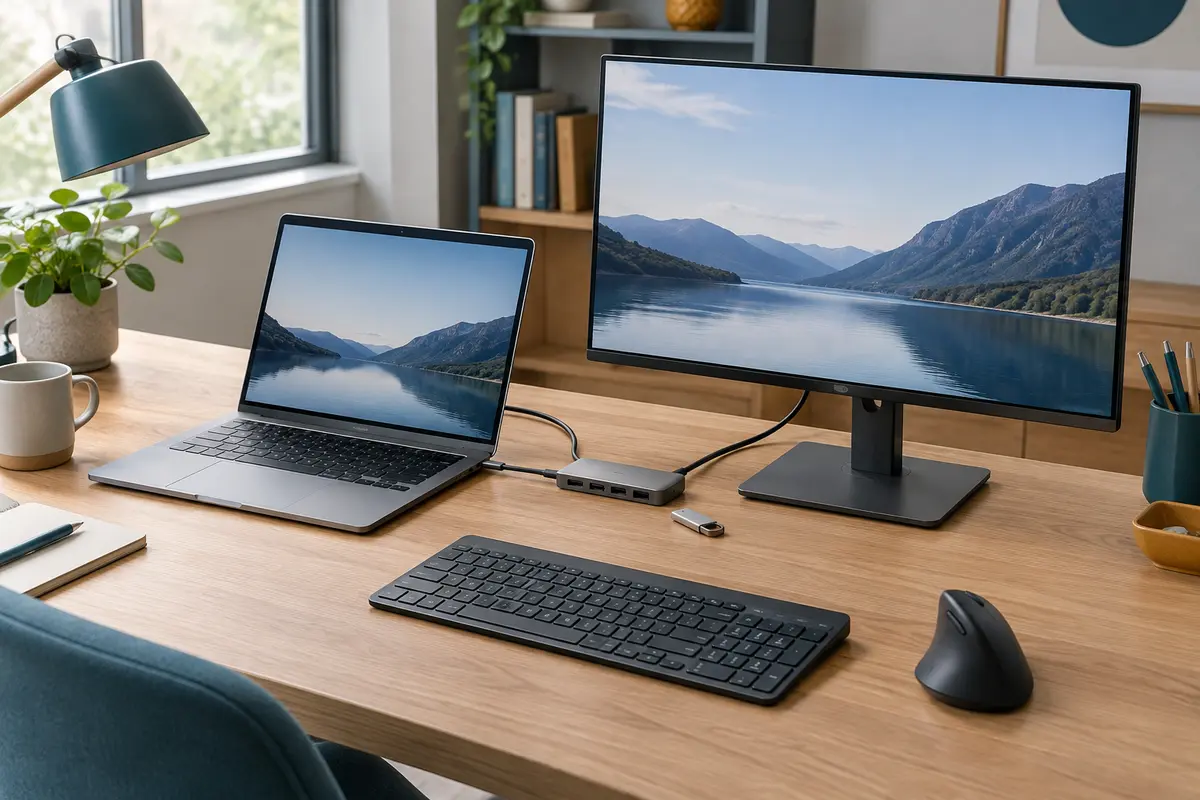
Pour utiliser un hub USB pour connecter un écran, identifiez d’abord la sortie vidéo du moniteur : le plus souvent HDMI ou DisplayPort, parfois une autre entrée. Vérifiez ensuite que le hub propose une sortie correspondante, ou que vous disposez d’un adaptateur compatible. La présence d’une prise HDMI sur le hub ne suffit pas : le port USB de l’ordinateur doit aussi pouvoir transmettre le signal vidéo, généralement par DisplayPort Alternate Mode sur USB‑C, ou par une technologie compatible telle que Thunderbolt ou USB4.
Certains hubs ajoutent une sortie vidéo grâce à une technologie de type DisplayLink. Elle utilise la liaison USB et peut nécessiter l’installation d’un logiciel ou d’un pilote. Vérifiez la prise en charge de votre système d’exploitation, les conditions d’installation et les capacités annoncées pour l’écran. Ce fonctionnement n’est pas équivalent à une sortie vidéo USB‑C native et peut ne pas convenir à tous les usages.
Comparez la résolution et la fréquence de rafraîchissement annoncées pour le hub avec celles de l’écran et de l’ordinateur. Ces caractéristiques dépendent de l’ensemble de la chaîne : PC, port, hub, câble et moniteur. Si le fabricant indique plusieurs configurations, vérifiez qu’elles correspondent à votre écran. Les limites peuvent différer lorsque plusieurs moniteurs sont raccordés, ou selon que l’image est dupliquée ou étendue.
Pour un seul écran externe, une sortie HDMI ou DisplayPort compatible peut suffire. Pour deux écrans, ne supposez pas que deux prises vidéo sur le hub permettront nécessairement deux bureaux indépendants : l’ordinateur, le système d’exploitation et le modèle de hub doivent prendre en charge cette configuration. La page consacrée aux écrans PC et à leurs connectiques peut vous aider à relever les entrées disponibles sur votre moniteur.
Si vous envisagez un modèle multi-écran, cherchez dans sa fiche les résolutions et fréquences prises en charge, le nombre d’écrans simultanés et les éventuelles exigences logicielles. En cas de doute, une sortie vidéo directe du portable vers l’écran, complétée par un hub distinct pour les accessoires, peut être plus simple qu’un hub multifonction.
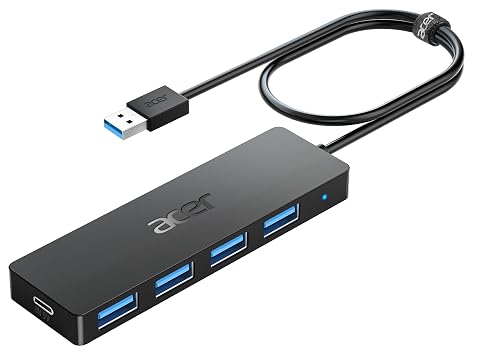
Ajoutez quatre ports USB‑A à votre ordinateur et gardez clavier, souris et stockage à portée de main.
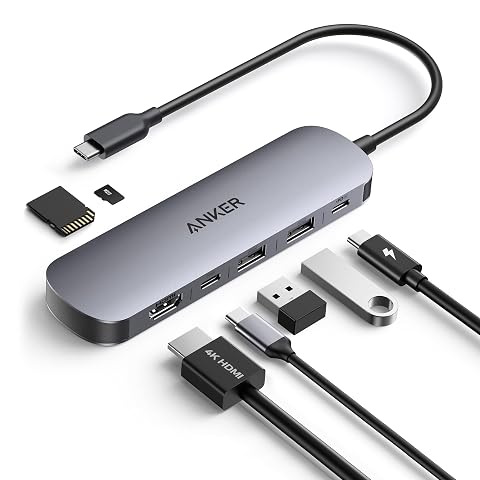
Ajoutez écran, périphériques et cartes à votre appareil USB‑C, avec une sortie HDMI 4K à 60 Hz.
Choisir entre hub autonome et hub alimenté
Un hub alimenté par le port USB de l’ordinateur, parfois appelé modèle bus‑powered, est souvent compact et pratique en déplacement. Il convient aux périphériques peu gourmands, sous réserve des limites indiquées par le fabricant. Il peut devenir moins adapté si vous connectez plusieurs appareils qui tirent leur énergie du hub, comme certains disques externes ou accessoires lumineux.
Un hub avec alimentation secteur utilise un adaptateur dédié. Il peut fournir davantage de puissance aux appareils raccordés, si le modèle le prévoit, mais il ajoute un câble et une prise à proximité. Vérifiez le type d’alimentation fourni et les limites de puissance par port. Une prise disponible sur le hub n’implique pas que chaque appareil pourra être alimenté sans restriction.
Certains hubs USB‑C disposent d’une entrée USB‑C pour brancher le chargeur du portable. Cette fonction de recharge traversante, souvent désignée par l’expression Power Delivery, n’est pas systématique. Le chargeur doit être compatible, le hub doit prendre en charge la recharge et l’ordinateur doit accepter cette alimentation. La puissance effectivement transmise au PC peut être inférieure à celle du chargeur, car une partie est utilisée par le hub ou les périphériques.
Ne confondez pas une entrée d’alimentation du hub avec une sortie capable de recharger le portable. Examinez le sens indiqué pour le port, la puissance maximale annoncée et les recommandations du fabricant. Si vous avez besoin de garder le PC chargé pendant une journée de travail, vérifiez la puissance nécessaire à l’ordinateur ainsi que la compatibilité de son chargeur.
Comparer les configurations courantes
Le bon nombre de ports dépend moins d’un chiffre universel que de votre installation. Le tableau ci‑dessous sert de repère : il faut ensuite confirmer chaque fonction dans la fiche technique, notamment pour la vidéo et la recharge.
| Configuration | Ports à prévoir | Point à contrôler |
|---|
| Clavier et souris filaires | Deux ports USB‑A, ou les prises adaptées à vos appareils | Compatibilité des connecteurs et alimentation par le PC |
| Clavier, souris et accessoires USB | Le nombre d’accessoires utilisés simultanément, avec une marge si nécessaire | Partage de bande passante et besoins électriques des périphériques |
| Accessoires et un écran externe | Ports USB pour les périphériques, plus une sortie HDMI ou DisplayPort | Prise en charge vidéo par le port de l’ordinateur, résolution et fréquence |
| Poste de bureau avec recharge du portable | Ports de données, sortie vidéo et entrée d’alimentation compatible | Puissance du chargeur, recharge traversante et compatibilité du PC |
| Réseau filaire et accessoires | Ports USB et prise Ethernet si elle est nécessaire | Débit pris en charge et compatibilité avec votre réseau |
Un hub à quatre ports peut convenir pour un clavier, une souris et deux accessoires, mais devenir insuffisant si vous ajoutez un écran ou souhaitez connecter un chargeur. À l’inverse, un modèle doté de nombreuses fonctions peut être superflu si vous avez seulement besoin de brancher deux périphériques USB‑A. Comparez donc les prises disponibles et les usages réels plutôt que le seul nombre annoncé.
Pour un sac ou des déplacements fréquents, privilégiez un modèle compact, avec un câble et des prises adaptés à votre ordinateur. Sur un bureau fixe, l’alimentation dédiée, une sortie vidéo et une prise Ethernet peuvent être plus utiles qu’un format minimal. Si vous aménagez un poste avec écran externe, les conseils pour organiser un bureau autour d’un portable et d’un écran complètent le choix des connexions.
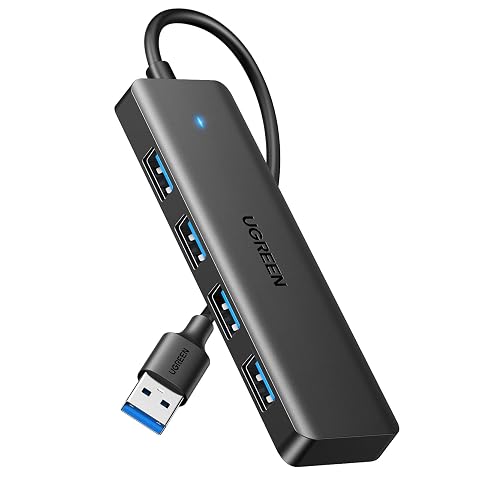
Ajoutez quatre ports USB‑A à votre ordinateur et connectez clavier, souris ou clé USB avec un hub compact.
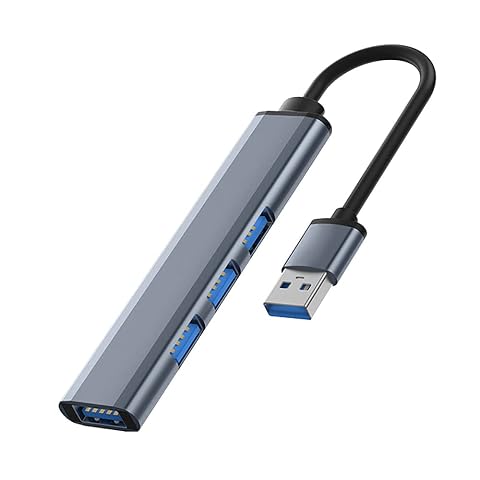
Ajoutez quatre connexions USB à votre ordinateur et gardez souris, clavier et supports de stockage branchés.
Vérifier la compatibilité et installer le hub
Avant de commander, rassemblez les informations nécessaires. Notez le modèle de l’ordinateur, le type de son port libre et ses fonctions, puis relevez les prises de l’écran et des accessoires. Dans la fiche du hub, vérifiez le connecteur amont, le type et le nombre de ports de sortie, les capacités vidéo, l’alimentation et les éventuels pilotes requis.
- Établissez la liste des appareils à utiliser simultanément, en distinguant les connexions permanentes des branchements occasionnels.
- Repérez les connecteurs de chaque appareil et comptez les ports adaptés nécessaires.
- Vérifiez le port du PC : type USB, prise en charge de la vidéo et possibilité de recharge, si ces fonctions sont recherchées.
- Comparez les limites du hub avec les caractéristiques de l’écran et des périphériques, y compris les besoins électriques.
- Contrôlez le câble et le système : longueur, compatibilité avec l’ordinateur et nécessité éventuelle d’un pilote.
À la première installation, branchez le hub directement au portable, puis ajoutez les périphériques un par un. Pour un écran, sélectionnez la bonne entrée sur le moniteur et vérifiez dans les réglages de l’ordinateur si l’affichage est dupliqué ou étendu. Si la vidéo ne fonctionne pas, contrôlez d’abord la compatibilité du port du PC et du hub, puis le câble et la source sélectionnée sur l’écran.
Si un accessoire se déconnecte, ne fonctionne pas ou manque de puissance, essayez de réduire le nombre d’appareils branchés et consultez leurs instructions. Le test avec un port direct du PC permet aussi de déterminer si le problème vient du périphérique ou du hub. Ne forcez jamais une prise et n’utilisez pas un adaptateur uniquement parce que les connecteurs semblent s’emboîter : les fonctions et le sens de connexion comptent.
Éviter les erreurs de choix
La première erreur consiste à acheter un hub USB‑C en supposant que l’écran fonctionnera automatiquement. Vérifiez la sortie vidéo prise en charge à la fois par l’ordinateur et par le hub. La deuxième est de confondre une prise de recharge avec une prise de données, ou de penser que le hub rechargera le PC sans entrée d’alimentation dédiée et sans compatibilité Power Delivery.
Autre piège : compter seulement le nombre de ports. Un hub peut avoir suffisamment de prises USB‑A, mais aucune sortie vidéo, aucun port USB‑C de données ou aucune alimentation appropriée à vos accessoires. Regardez aussi la vitesse annoncée et les conditions de partage entre les ports, surtout si vous transférez régulièrement des fichiers volumineux.
Enfin, un hub compact facilite le transport, mais ses prises peuvent être rapprochées et gêner des connecteurs larges. Un câble intégré court est pratique près du portable, moins si celui‑ci se trouve sur un support ou à distance. Pour choisir simplement, retenez vos appareils simultanés, les fonctions réellement disponibles sur l’ordinateur et la marge souhaitée pour les besoins futurs. C’est cette vérification, plutôt qu’un nombre maximal de ports, qui permet de choisir un modèle adapté.
Les prix indiqués sont ceux constatés à la date mentionnée ; seul le prix affiché lors de la commande fait foi.