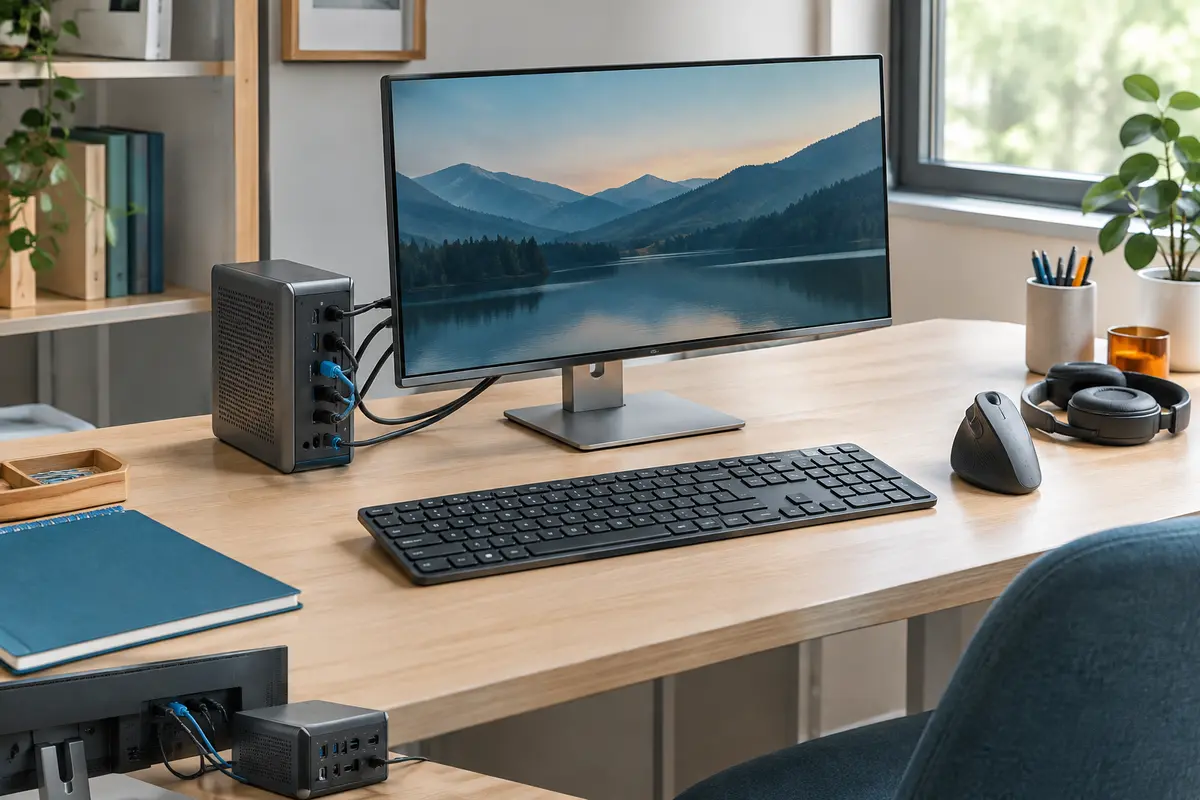
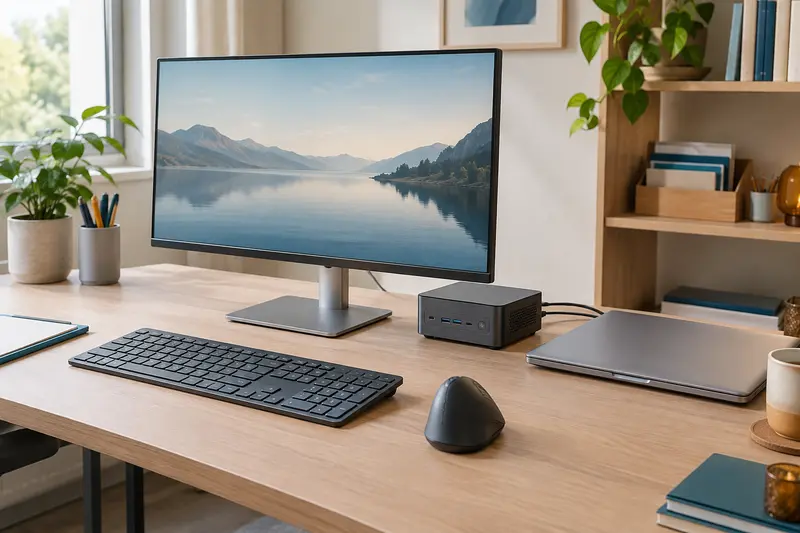
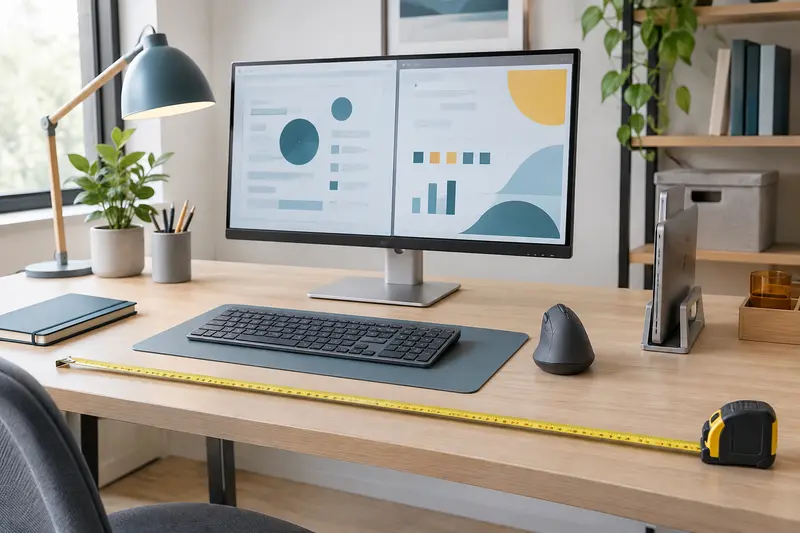
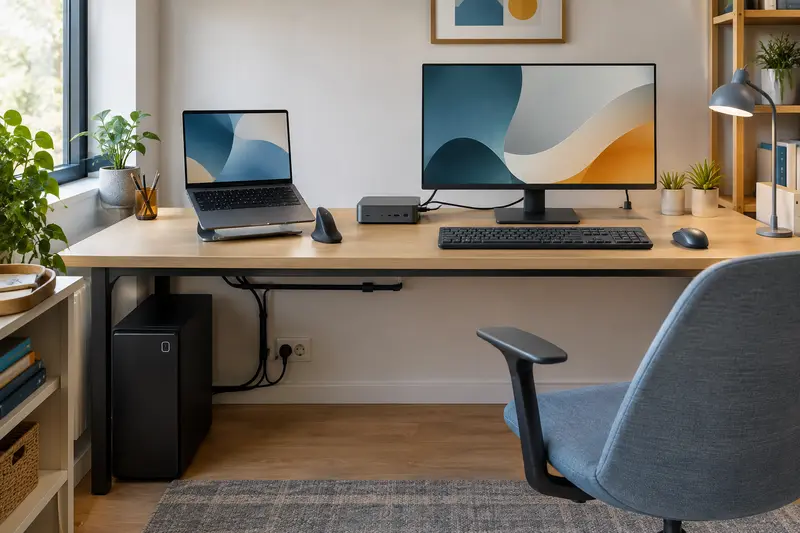
Pour un poste de bureautique compact, le bon mini PC est celui qui répond à vos usages sans vous faire manquer de mémoire, de stockage ou de connexions. Voici comment évaluer ses composants et vérifier, avant l’achat, qu’il pourra accueillir vos écrans et périphériques.
Pour choisir un mini PC destiné à la bureautique, partez des logiciels que vous utilisez, puis vérifiez la mémoire, le stockage et les sorties vidéo. La taille du boîtier ne dit pas tout : un modèle compact peut convenir à un écran et à des tâches courantes, mais se révéler limité si vous travaillez avec de nombreuses applications, plusieurs écrans ou beaucoup d’accessoires.
La méthode la plus sûre consiste à dresser la liste de vos branchements actuels et souhaités, puis à la confronter aux caractéristiques du modèle. Vous pourrez ainsi choisir un mini PC compact adapté à votre bureau, plutôt que de vous fier à une fiche technique impressionnante mais peu précise sur les ports réellement disponibles.
Définir vos usages avant de comparer les modèles
Un mini PC pour la bureautique peut servir à rédiger des documents, consulter des sites web, gérer des courriels, participer à des visioconférences ou utiliser des tableurs. Ces tâches ne sollicitent pas toutes la machine de la même manière. La navigation avec de nombreux onglets et plusieurs logiciels ouverts à la fois dépend notamment de la mémoire vive, tandis que les tâches courantes bénéficient d’un processeur suffisamment récent et d’un stockage réactif.
Notez également si vous utilisez des applications professionnelles particulières, si vous manipulez de gros fichiers ou si votre journée comporte des réunions vidéo fréquentes. Un usage simple et principalement constitué de documents n’appelle pas les mêmes choix qu’un poste où restent ouverts en parallèle un navigateur chargé, un tableur volumineux, une application de communication et des fichiers locaux.
Enfin, comptez les équipements à relier : un ou deux écrans, clavier, souris, casque, webcam, imprimante, clé USB, disque externe et câble réseau, par exemple. Distinguez ceux qui restent branchés en permanence de ceux que vous connectez ponctuellement. Cette liste vous aidera à déterminer le nombre de ports nécessaires et à décider si un hub est pertinent.
Si vous hésitez encore entre un boîtier compact et une tour, consultez cette comparaison entre ordinateur de bureau et mini PC pour situer les compromis de chaque format. Le mini PC libère de la place, mais ses possibilités d’évolution et son nombre de connecteurs peuvent être plus restreints selon le modèle.
Choisir le processeur selon la charge de travail
Le processeur exécute les instructions des logiciels. Pour les tâches bureautiques habituelles, vous n’avez généralement pas besoin d’une puce destinée aux calculs lourds ou aux jeux. En revanche, un processeur d’entrée de gamme peut ralentir lorsque plusieurs applications exigeantes fonctionnent ensemble. Comparez donc les références complètes, leur génération et les usages indiqués par le fabricant, plutôt que de vous arrêter à la seule fréquence affichée.
Les noms commerciaux ne suffisent pas toujours à comparer deux puces. Une référence récente de gamme modeste et une ancienne référence plus haut placée ne se départagent pas à partir d’un seul chiffre. Vérifiez, si l’information est disponible, le nombre de cœurs, la génération, la consommation et les limites de refroidissement du boîtier. Pour un poste fixe, la capacité à maintenir un fonctionnement régulier compte davantage qu’un pic de performance annoncé.
La puce graphique intégrée au processeur suffit généralement à afficher le bureau, lire des vidéos et piloter des écrans compatibles. Pour la bureautique, une carte graphique séparée n’est donc pas un critère à rechercher par défaut. Si vous utilisez des logiciels de création, de conception ou d’analyse particuliers, consultez leurs exigences matérielles : elles peuvent changer le choix du processeur et de la partie graphique.
Le refroidissement mérite aussi une vérification. Un petit boîtier doit évacuer la chaleur dans un espace réduit. Regardez les caractéristiques de ventilation et les retours techniques disponibles sur le niveau sonore, en gardant à l’esprit que celui‑ci varie selon la charge et l’environnement. Évitez de placer l’appareil dans un meuble fermé ou de couvrir ses grilles d’aération.
À retenir Ne choisissez pas un processeur sur son nom seul. Associez sa génération et ses capacités à vos logiciels, puis vérifiez que la mémoire et le refroidissement du mini PC sont cohérents avec votre usage.
Évaluer la mémoire et le stockage
La mémoire vive, ou RAM, permet de garder actives les applications et les données en cours d’utilisation. Une capacité réduite peut suffire à une activité légère, mais risque de devenir contraignante si vous passez souvent d’un logiciel à l’autre ou si votre navigateur conserve beaucoup d’onglets ouverts. Pour un poste polyvalent, 16 Go constituent un repère confortable ; 8 Go peuvent convenir à des tâches simples, sous réserve des exigences du système et des logiciels utilisés.
Vérifiez si la mémoire est remplaçable ou extensible. Sur certains mini PC, une partie ou la totalité de la RAM est soudée. Dans ce cas, la capacité installée au départ peut fixer une limite durable. La fiche technique doit aussi préciser le nombre d’emplacements et la capacité maximale prise en charge lorsqu’une évolution est possible. Ne supposez pas que deux modèles de même apparence offrent les mêmes possibilités.
Le stockage principal accueille le système, les applications et les fichiers que vous conservez sur l’ordinateur. Un SSD facilite le démarrage et l’ouverture des logiciels par rapport à un stockage mécanique. La capacité à choisir dépend du volume de documents, de photos et de projets conservés localement. Une capacité de 256 Go peut convenir si vous gardez peu de fichiers sur l’appareil ; 512 Go ou davantage laisse plus de marge si vous stockez des données et installez plusieurs applications.
Le stockage en ligne ou un SSD externe peut compléter l’espace interne, mais ne remplace pas une sauvegarde organisée. Un fichier synchronisé peut être supprimé ou modifié par erreur, tandis qu’un disque branché en permanence peut être touché par un incident affectant l’ordinateur. Prévoyez une copie de secours distincte et vérifiez comment vos fichiers sont sauvegardés. Pour des transferts fréquents, contrôlez aussi la présence d’un port compatible avec la vitesse annoncée par le périphérique.
Enfin, vérifiez le format et l’interface du SSD si vous prévoyez une mise à niveau. La possibilité de remplacer le stockage dépend du modèle et de la place disponible à l’intérieur. Si le fabricant ne documente pas cette opération, ne partez pas du principe qu’elle sera simple ou autorisée sans conséquence sur la garantie.
Vérifier les sorties vidéo pour vos écrans
Les sorties vidéo sont déterminantes si vous souhaitez réutiliser un écran existant ou travailler avec deux moniteurs. Relevez les prises présentes sur l’écran et sur le mini PC : HDMI et DisplayPort sont courants, mais leurs versions et les capacités prises en charge peuvent varier. Le fait qu’une prise porte le même nom ne garantit pas automatiquement la résolution et la fréquence de rafraîchissement attendues.
Pour chaque écran, notez sa résolution maximale, sa fréquence d’affichage et son entrée disponible. Comparez ces informations avec celles de la sortie du mini PC. Vérifiez également les capacités quand plusieurs écrans fonctionnent en même temps : certains modèles annoncent plusieurs sorties sans que toutes puissent nécessairement fournir les mêmes caractéristiques simultanément. La documentation du fabricant doit préciser les résolutions prises en charge et les combinaisons possibles.
Une prise USB‑C n’est pas forcément une sortie vidéo. Elle doit prendre en charge un mode de transmission d’image, tel que DisplayPort Alt Mode, ou une technologie compatible avec la station utilisée. Si la fiche technique indique seulement USB‑C sans préciser ses fonctions, demandez confirmation avant de compter dessus pour un écran. Le même principe s’applique aux adaptateurs : leur présence ne garantit pas la compatibilité avec toutes les résolutions, fréquences ou configurations.
Si vous reliez deux écrans, privilégiez des sorties vidéo dédiées et indépendantes lorsque le mini PC les propose. Un écran doté d’une entrée DisplayPort peut parfois transmettre le signal vers un second écran, mais cette fonction dépend de l’écran, de la sortie et de la prise en charge du chaînage. Ne la confondez pas avec la simple présence d’une prise de sortie supplémentaire.
La taille et la définition de l’écran influencent aussi le confort d’affichage, sans modifier le nombre de ports nécessaires. Pour approfondir ces critères, lisez le guide sur le choix d’un écran selon sa diagonale et sa résolution. Il vous aidera à vérifier que l’écran envisagé correspond à la place disponible et à votre distance de travail.
Si votre configuration demande un adaptateur ou un dock, identifiez précisément le chemin du signal : port vidéo du mini PC, adaptateur ou station, puis entrée de l’écran. Un convertisseur passif ne transforme pas nécessairement une sortie dans tous les sens. Vérifiez le sens de conversion, les connecteurs et les capacités annoncées par chaque élément.
Faire le point sur les ports et les périphériques
Les connexions d’un mini PC doivent être étudiées à partir de votre installation, pas seulement du nombre total de prises. Comptez les ports USB‑A et USB‑C, les sorties vidéo, la prise audio, le port Ethernet et les connexions sans fil. Relevez aussi leur emplacement : une prise à l’arrière convient à un câble laissé en place, tandis qu’un port accessible en façade est plus pratique pour une clé USB ou un disque temporaire.
| Équipement | À vérifier sur le mini PC | Point de vigilance |
|---|
| Écran principal | Type de sortie vidéo et résolution prise en charge | Comparer la sortie avec l’entrée de l’écran |
| Deuxième écran | Nombre de sorties utilisables en simultané | Vérifier les capacités de chaque sortie ensemble |
| Clavier et souris | Ports USB‑A, USB‑C ou connexion sans fil | Compter les récepteurs sans fil s’ils sont séparés |
| Webcam, casque et audio | Ports USB et prise audio, ou Bluetooth | Confirmer le type de prise et la compatibilité |
| Imprimante et stockage externe | Ports USB disponibles et vitesse indiquée | Prévoir les appareils qui resteront branchés |
| Réseau filaire | Prise Ethernet | Vérifier la présence d’une prise si le câble est nécessaire |
Un mini PC pour plusieurs périphériques peut manquer de prises même si certains accessoires fonctionnent sans fil. Comptez les ports occupés en permanence, puis gardez une marge pour les branchements occasionnels. Regardez si les prises USB‑C et USB‑A sont dédiées à des vitesses différentes : le nombre de ports ne renseigne pas, à lui seul, sur les débits pris en charge.
Le Wi‑Fi et le Bluetooth réduisent le nombre de câbles, mais ne remplacent pas toutes les connexions physiques. Le Wi‑Fi relie l’ordinateur au réseau sans câble ; Ethernet peut être préférable si votre installation impose une liaison filaire. Le Bluetooth convient à certains claviers, souris, casques et enceintes, mais il faut vérifier que l’appareil possède cette fonction et que le périphérique la prend également en charge.
Un hub USB peut ajouter des prises pour des accessoires, à condition que sa connexion à l’ordinateur réponde à vos besoins. Il ne crée pas automatiquement une sortie vidéo et ne remplace pas un port USB‑C compatible avec l’image. Vérifiez les connecteurs du hub, son alimentation éventuelle et les usages pris en charge avant de l’ajouter à votre installation. Le guide consacré aux hubs USB pour compléter les ports disponibles détaille les points à examiner.
Si vous utilisez un dock pour relier écran, réseau et accessoires, vérifiez la compatibilité de la station avec le mini PC, y compris l’alimentation et la sortie vidéo. Un hub alimenté peut être utile lorsque plusieurs appareils consomment de l’énergie, mais sa puissance disponible doit correspondre aux appareils connectés. Évitez de considérer une seule prise USB‑C comme une solution universelle sans connaître ses fonctions exactes.
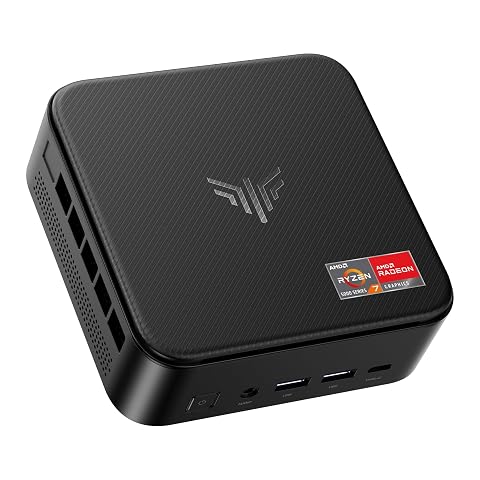
Un mini PC compact pour le bureau, avec Ryzen 5, Windows 11 Pro et trois sorties 4K.
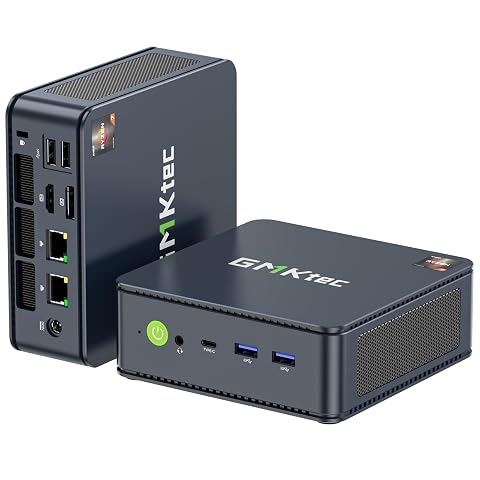
Un mini PC réactif pour travailler en multitâche, relier deux réseaux filaires et piloter jusqu’à trois écrans.
Installer le mini PC et anticiper les limites
Une fois le modèle choisi, vérifiez ce qui est fourni : alimentation, système d’exploitation, câble vidéo et éléments de fixation ne sont pas forcément identiques d’une référence à l’autre. Si vous prévoyez de fixer le boîtier derrière un écran, assurez-vous que la fixation est compatible avec le mini PC et l’écran. Laissez les grilles de ventilation dégagées et gardez un accès aux ports dont vous vous servez souvent.
Avant de mettre en place tous les câbles, installez le système, appliquez les mises à jour et contrôlez que le réseau, le son et les écrans fonctionnent comme prévu. Branchez les écrans directement au mini PC dans un premier temps. Vous pourrez ensuite ajouter un hub ou une station et repérer plus facilement l’origine d’un problème d’affichage ou de périphérique.
Vérifiez aussi la disposition du bureau. Le boîtier compact peut être posé près de l’écran, fixé derrière celui‑ci ou placé sous le bureau si l’air circule correctement. Une installation dissimulée facilite le rangement, mais peut rendre les ports moins accessibles et gêner le refroidissement. Pour un bureau partagé, une prise réseau ou des périphériques sans fil peuvent simplifier la reconnexion, sous réserve de vérifier la sécurité du réseau et la disponibilité des appareils.
La sauvegarde doit faire partie de l’installation, même pour des documents de travail. Définissez où seront conservés les fichiers, à quelle fréquence ils seront copiés et comment vous pourrez les retrouver si le mini PC tombe en panne. Un SSD externe est pratique pour transporter des données, mais il convient de le déconnecter après la sauvegarde si vous souhaitez disposer d’une copie séparée de l’ordinateur.
La vérification finale avant l’achat
Avant de vous décider, confrontez les fiches techniques à une liste simple. Notez vos logiciels, le nombre d’écrans, les connecteurs de chaque écran et les périphériques qui resteront branchés. Cette méthode évite d’acheter un modèle puissant sur le papier, mais peu adapté aux prises de votre installation.
- Processeur : vérifiez sa génération et son adéquation avec vos applications, surtout si vous utilisez plusieurs outils en parallèle.
- Mémoire : choisissez une capacité cohérente avec vos onglets et logiciels, puis vérifiez si elle peut évoluer.
- Stockage : estimez la place nécessaire aux applications et aux fichiers locaux, sans oublier votre méthode de sauvegarde.
- Écrans : comparez les entrées de chaque écran aux sorties du mini PC et confirmez la prise en charge de la configuration complète.
- Périphériques : comptez les ports USB, audio et réseau nécessaires, puis décidez si une connexion sans fil ou un hub convient.
- Installation : contrôlez l’alimentation, le système fourni, le refroidissement, l’emplacement et les possibilités de fixation.
Si un détail essentiel manque dans la fiche technique, par exemple la résolution maximale des sorties ou le fonctionnement de deux écrans ensemble, cherchez la documentation du fabricant ou demandez une confirmation avant de vous engager. N’interprétez pas l’absence d’information comme une compatibilité acquise.
En résumé, un mini PC bien choisi est un équilibre entre composants adaptés et connexions réellement disponibles. Pour la bureautique, privilégiez une configuration suffisante pour vos tâches habituelles, mais vérifiez surtout les sorties vidéo et les ports à partir de vos équipements. C’est cette vérification concrète qui permet d’obtenir un poste compact, fonctionnel et évolutif dans les limites du modèle.
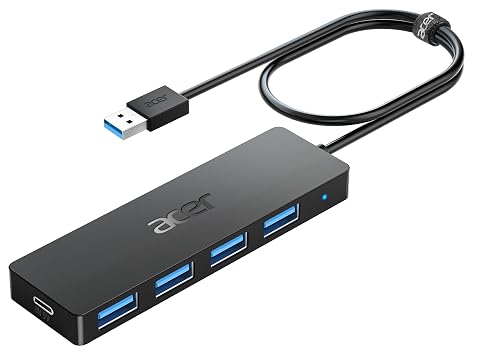
Ajoutez quatre ports USB‑A à votre ordinateur et gardez clavier, souris et stockage à portée de main.
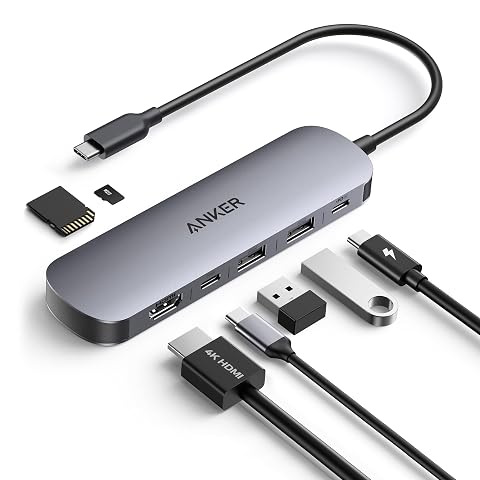
Ajoutez écran, périphériques et cartes à votre appareil USB‑C, avec une sortie HDMI 4K à 60 Hz.
Les prix indiqués sont ceux constatés à la date mentionnée ; seul le prix affiché lors de la commande fait foi.