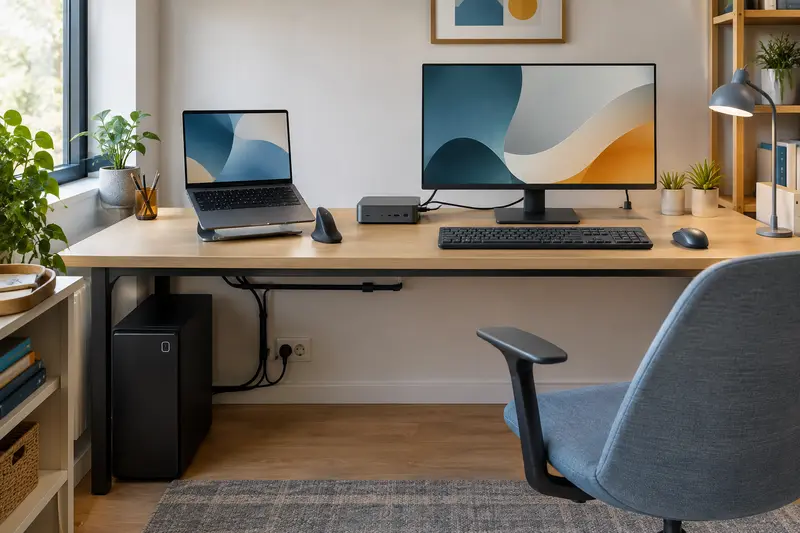
Pour travailler avec deux fenêtres, la diagonale ne suffit pas : la résolution, la largeur de l’écran et la distance de recul comptent aussi. Quelques mesures du bureau vous aideront à comparer les formats sans choisir un écran trop encombrant ou difficile à lire.
Pour afficher deux fenêtres côte à côte, un écran de 27 pouces constitue souvent un bon compromis si votre bureau offre assez de profondeur et de largeur. Sur une surface plus courte, un modèle de 24 pouces peut être plus facile à placer ; un écran plus grand devient intéressant lorsque vous pouvez reculer suffisamment et souhaitez conserver une image ample. Pour choisir la taille d’un écran PC, mesurez donc votre espace de travail et votre recul avant de comparer les diagonales.
La résolution et le réglage d’affichage sont tout aussi importants que la taille d’écran PC. Ils déterminent la quantité d’informations visibles et la taille du texte. Voici une méthode simple pour vérifier ce qui convient à votre bureau et à votre façon de travailler.
Deux fenêtres côte à côte : ce que l’écran doit réellement afficher
Un écran PC pour deux fenêtres doit offrir assez de largeur pour que chaque application reste utilisable une fois l’affichage partagé. La place nécessaire varie selon les tâches : un document texte et une page de référence se consultent souvent dans des fenêtres assez étroites, tandis qu’un tableur chargé de colonnes ou une interface de création réclame davantage d’espace. Il n’existe donc pas de diagonale idéale pour tout le monde.
La résolution donne un premier repère. En Full HD, soit 1 920 × 1 080 pixels, un partage en deux parties égales laisse théoriquement 960 pixels de largeur à chaque fenêtre si la mise à l’échelle est réglée à 100 %. C’est suffisant pour de nombreux usages courants, mais certaines pages peuvent alors afficher des menus ou des colonnes de façon compacte. Une résolution QHD, soit 2 560 × 1 440 pixels, fournit davantage de largeur et de hauteur à la même taille d’écran, sous réserve des réglages du système.
La mise à l’échelle change en effet la taille apparente du texte et des éléments d’interface. Si vous l’augmentez pour mieux lire, l’espace de travail logique diminue. À l’inverse, une petite mise à l’échelle affiche plus de contenu, mais peut rendre les caractères inconfortables à consulter. La meilleure comparaison consiste à penser à vos logiciels habituels, et pas seulement au nombre indiqué sur la fiche technique.
- Deux documents ou une page web et un traitement de texte : une largeur raisonnable et un texte lisible peuvent suffire.
- Un tableur avec de nombreuses colonnes : une définition supérieure ou un format plus large peut limiter les défilements horizontaux.
- Des fenêtres empilées verticalement : la hauteur d’affichage compte davantage que pour deux fenêtres placées côte à côte.
Si vous hésitez entre plusieurs définitions et diagonales, consultez aussi notre guide sur le choix d’un écran PC selon la diagonale et la résolution.
Mesurer le bureau : largeur, profondeur et recul réel
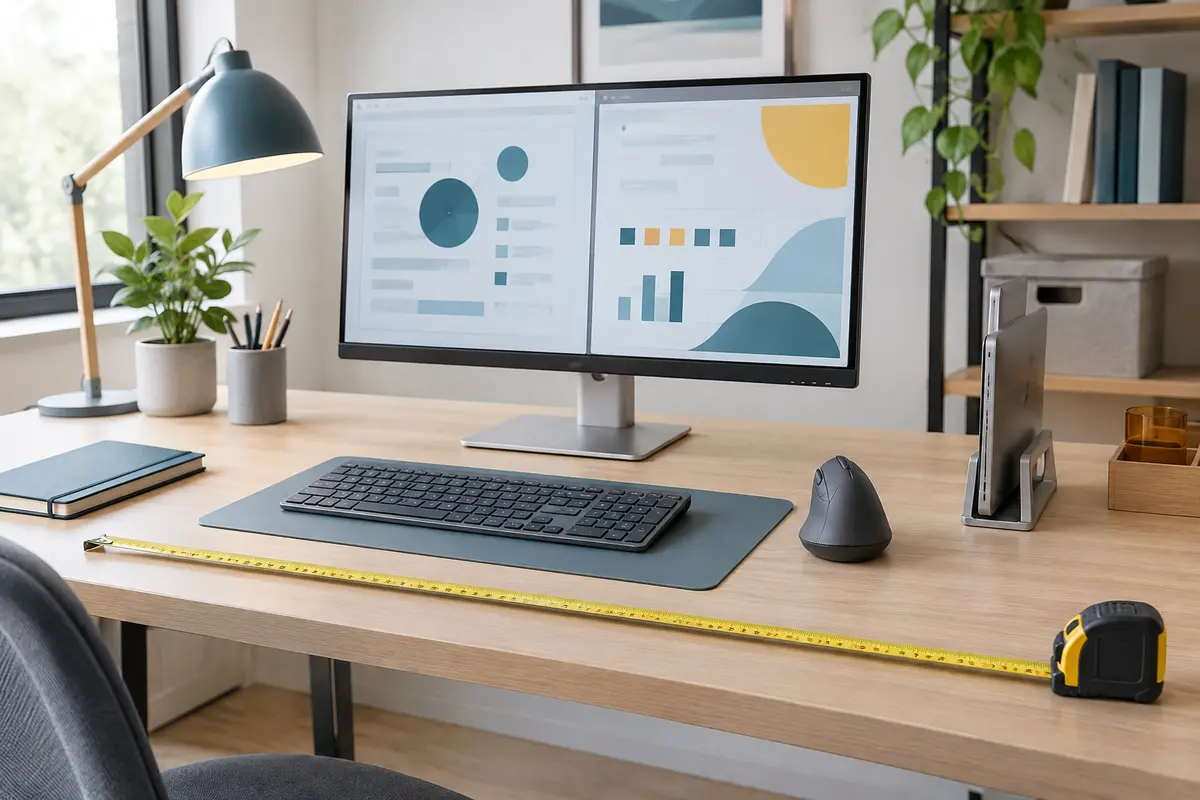
Avant de regarder les modèles, prenez un mètre et relevez trois dimensions : la largeur libre du bureau, sa profondeur, puis la distance entre la position de vos yeux et la surface de l’écran. Ces mesures ne sont pas interchangeables. La largeur permet de vérifier que l’écran tient aux côtés du clavier et des accessoires ; la profondeur aide à placer l’écran ; le recul correspond à la distance d’observation réelle, une fois l’installation en place.
- Mesurez la profondeur disponible. Partez du bord du bureau et mesurez jusqu’au mur, à une étagère ou à tout autre obstacle. Tenez compte de l’espace occupé par le pied, les câbles et le clavier.
- Repérez la position d’assise habituelle. Installez votre chaise comme lorsque vous travaillez, puis mesurez du point où se trouvent vos yeux jusqu’à l’endroit où se placerait la dalle. C’est la distance d’un écran PC sur un bureau, et non la profondeur totale du plateau.
- Vérifiez la largeur. Un écran large peut empiéter sur les haut-parleurs, les documents ou les autres équipements. Laissez aussi de la place pour orienter le moniteur si vous travaillez légèrement de biais.
- Notez la hauteur utile. Une étagère ou un meuble au‑dessus du bureau peut limiter l’installation d’un écran haut, surtout si son pied ne permet pas de régler la position.
Pour visualiser l’encombrement, vous pouvez découper une forme en papier aux dimensions approximatives de la dalle ou reporter sa largeur sur le bureau avec du ruban repositionnable. Ce test ne remplace pas les mesures du pied, souvent plus profond que l’écran lui‑même, mais il révèle rapidement si le format paraît envahissant. Vérifiez aussi la fiche technique : les dimensions hors tout incluent généralement le cadre et le support, contrairement à la diagonale de la dalle.
Un repère à tester, pas une règle Placez d’abord l’écran à une distance où vous lisez les caractères sans avancer la tête et où vous voyez l’ensemble de l’image sans effort. Une position proche de la longueur d’un bras peut servir de point de départ, mais elle ne convient pas automatiquement à toutes les tailles, résolutions et habitudes.
Un support réglable peut aider si le pied d’origine rapproche trop l’écran ou prend trop de place. Vérifiez sa compatibilité avec le moniteur avant de l’envisager, notamment le système de fixation et la charge admise. Notre sélection de supports d’écran réglables permet de repérer les solutions prévues pour ajuster la position.
Comparer les diagonales sans oublier les dimensions
La diagonale d’un écran PC de travail est mesurée d’un coin à l’autre de la dalle. Elle s’exprime généralement en pouces ; un pouce correspond à 2,54 cm. Cette valeur ne donne toutefois ni la largeur exacte ni la hauteur : celles‑ci dépendent aussi du format d’image. Le tableau ci‑dessous concerne des écrans au format 16:9. Les dimensions indiquées sont des approximations de la dalle, sans le cadre ni le pied.
| Diagonale | Largeur approximative | Repère d’usage | Point à vérifier |
|---|
| 24 pouces | 53 cm | Bureau compact, tâches de bureautique courantes | La largeur restante par fenêtre en Full HD |
| 27 pouces | 60 cm | Deux fenêtres côte à côte, avec plus de confort d’affichage | Le recul disponible et la définition proposée |
| 32 pouces | 71 cm | Grand espace de travail et affichage ample | La largeur du bureau et la possibilité de reculer |
Ces chiffres servent à comparer les formats, pas à garantir qu’un écran tiendra dans votre installation. La coque, le pied et les bords ajoutent de l’encombrement. Les dimensions varient également si le moniteur adopte un format différent du 16:9. Un écran ultralarge peut mieux accueillir deux fenêtres côte à côte, mais il occupe davantage de largeur et sa hauteur d’image n’est pas nécessairement supérieure à celle d’un modèle classique.
En pratique, un 24 pouces est souvent un choix prudent lorsque le recul est limité ou que le bureau est peu profond. Un 27 pouces donne plus d’aisance à de nombreux usages, à condition que l’écran ne remplisse pas tout le champ visuel à la distance où vous êtes assis. Un 32 pouces convient surtout si le bureau est suffisamment large et si vous pouvez le placer plus loin. Il n’est pas nécessaire de choisir le plus grand format disponible pour afficher deux fenêtres.
Vous pouvez comparer les dimensions et les réglages disponibles dans la rubrique des écrans PC, en vérifiant les caractéristiques du modèle plutôt que de vous fier à sa seule diagonale.
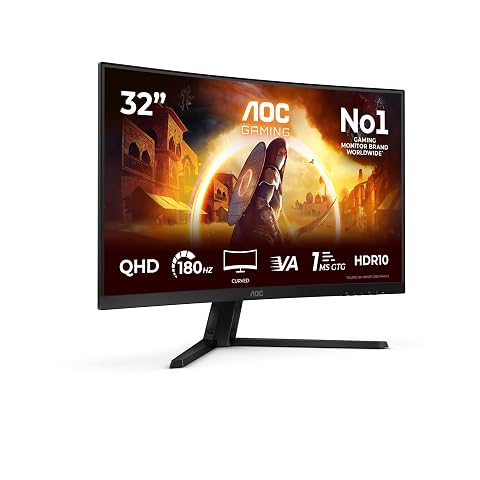
Une grande dalle incurvée QHD à 180 Hz pour profiter d’images fluides et détaillées en jeu comme au quotidien.
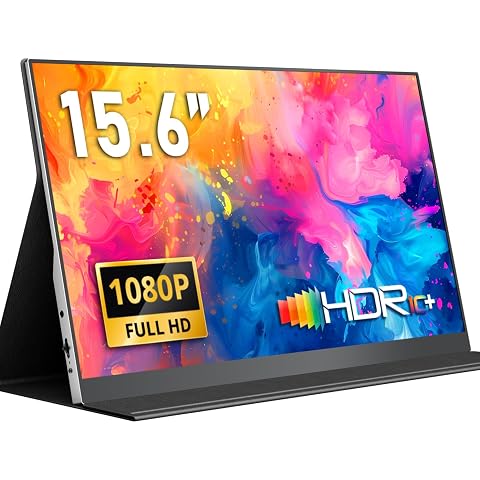
Ajoutez un second écran IPS à votre installation, au bureau comme en déplacement, avec une connectique USB‑C et mini HDMI.
Choisir selon votre recul et vos usages
Une fois les mesures prises, croisez‑les avec le type de fenêtres que vous utilisez. Le but n’est pas de maximiser le nombre de pixels à tout prix : il faut que les informations restent faciles à repérer sans déplacer constamment le regard ou le contenu des fenêtres. Voici des cas de figure pour orienter la comparaison.
- Bureau peu profond et tâches simples. Commencez par examiner les écrans de 24 pouces. Ils prennent moins de largeur et peuvent être plus faciles à installer près d’un mur. En Full HD, ils conviennent à de nombreux usages bureautiques, mais le partage en deux fenêtres peut demander de réduire les panneaux latéraux des logiciels.
- Recul confortable et deux applications utilisées en parallèle. Comparez les modèles de 27 pouces en Full HD et en QHD. Le premier conserve une définition courante, tandis que le second apporte davantage de pixels pour répartir les fenêtres. Vérifiez la mise à l’échelle et la lisibilité du texte dans les logiciels que vous utilisez.
- Tableur large, documents détaillés ou grand recul. Un 27 pouces QHD ou un écran plus grand peut offrir une zone de travail pratique. Pour un 32 pouces, contrôlez attentivement la distance et la largeur totale, car une grande dalle placée trop près peut obliger à balayer l’image du regard.
- Deux fenêtres très larges ou plusieurs panneaux permanents. Un format ultralarge peut remplacer un affichage partagé sur deux moniteurs, mais il faut mesurer la place disponible. Pensez aussi à vérifier que vos logiciels gèrent bien l’ancrage des fenêtres et que les contenus n’exigent pas une hauteur importante.
Une autre possibilité est d’utiliser deux écrans distincts. Elle facilite la séparation des tâches, mais exige de la largeur et laisse une bordure entre les deux zones. Pour un bureau étroit, un seul écran plus large peut être plus simple à installer. Pensez à inclure l’ordinateur, le clavier et les enceintes dans votre plan d’ensemble, plutôt que de considérer le moniteur isolément.
Si vous partez d’un ordinateur portable, l’écran intégré peut aussi servir à une application secondaire, avec un moniteur externe pour le travail principal. La position des deux écrans doit alors rester cohérente : placez celui que vous consultez le plus souvent devant vous. Pour d’autres repères d’agencement, consultez notre guide pour organiser un bureau avec un ordinateur portable et un écran externe.
À diagonale identique, deux écrans n’affichent pas forcément la même quantité de contenu. La résolution indique le nombre de pixels horizontaux et verticaux ; la définition plus élevée peut apporter de l’espace de travail, mais seulement si le système et les applications sont réglés pour en tirer parti. La densité de pixels dépend à la fois de la résolution et de la taille de la dalle. À résolution égale, une dalle plus grande affiche généralement des éléments physiques plus grands, sans ajouter d’espace logique.
Un écran 27 pouces Full HD, par exemple, conserve le même nombre de pixels qu’un modèle Full HD plus petit. Le texte peut paraître moins fin à distance égale, selon votre vue et les réglages. Avec du QHD, l’image comporte davantage de pixels ; le système peut toutefois augmenter la mise à l’échelle pour rendre les menus et caractères plus grands. Il faut donc comparer le confort réel, et non supposer qu’une définition supérieure rend automatiquement tout plus lisible.
Le format de l’écran compte également. Le 16:9 est courant et s’adapte à de nombreuses tâches. Un format ultralarge offre plus d’espace horizontal, utile pour répartir deux fenêtres, mais demande un bureau large. Un écran orientable en mode portrait peut convenir à la lecture de documents longs, sans être aussi pratique pour deux fenêtres côte à côte. Tenez compte des logiciels utilisés et de la façon dont vous organisez leurs panneaux.
Avant l’achat, vérifiez ces éléments sur la fiche technique :
- la résolution native, et non seulement la diagonale annoncée ;
- le format d’image et les dimensions hors tout ;
- la plage de réglage en hauteur et l’inclinaison du pied ;
- les entrées vidéo compatibles avec votre ordinateur ;
- la possibilité de régler la mise à l’échelle et la disposition des fenêtres dans votre système.
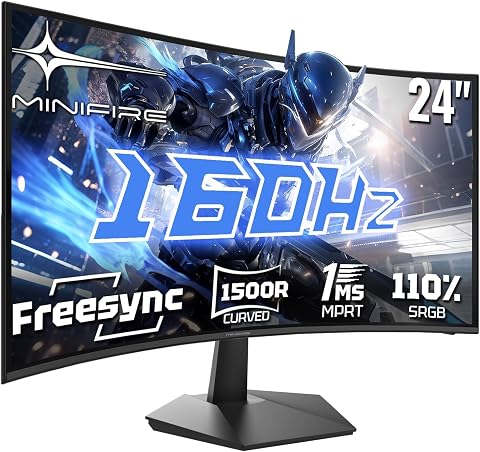
Un écran incurvé compact qui associe Full HD, fréquence 160 Hz et connectique HDMI et DisplayPort.
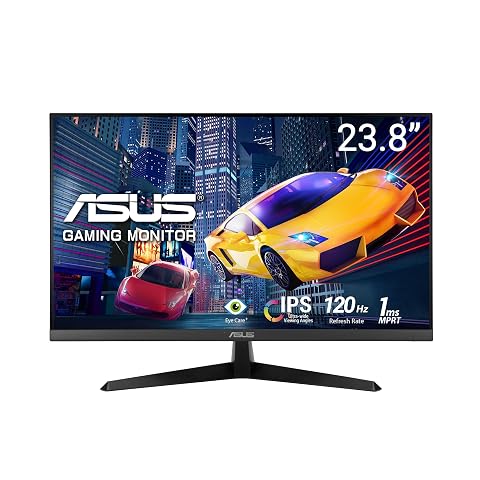
Un écran IPS Full HD qui associe fluidité jusqu’à 120 Hz, Adaptive Sync et fonctions Eye Care Plus pour le jeu comme au quotidien.
Installer l’écran et tester la distance
La bonne position se vérifie une fois le moniteur posé, avec votre chaise et vos accessoires à leur place. Centrez la dalle par rapport à votre position de travail, puis ajustez sa distance afin de lire le texte sans vous pencher. Vous devriez pouvoir parcourir l’écran sans avoir à tourner largement la tête pour atteindre les zones que vous consultez souvent. Ces repères sont pratiques, mais la distance exacte dépend de la diagonale, de la définition, de votre vue et de vos préférences.
Réglez ensuite la hauteur et l’inclinaison pour limiter les reflets et conserver une ligne de regard naturelle. Le bord supérieur de l’écran peut se situer à hauteur des yeux ou légèrement en dessous, à adapter selon votre posture et la manière dont vous regardez la dalle. Évitez de compenser un écran trop grand ou trop proche en réduisant fortement la taille du texte : le réglage doit rester confortable pour vos usages habituels.
Testez enfin les deux fenêtres pendant une tâche réelle. Ouvrez les applications concernées, répartissez‑les sur l’écran et observez si vous devez zoomer, masquer des panneaux ou faire défiler sans cesse. Si la lecture est difficile, essayez d’abord la mise à l’échelle, la taille des caractères ou la disposition des fenêtres. Si la gêne vient plutôt d’un affichage trop imposant dans votre champ de vision, reculez l’écran lorsque le bureau le permet, ou comparez une diagonale inférieure.
Les erreurs à éviter avant de comparer les modèles
La première erreur consiste à acheter en fonction de la diagonale seule. Deux écrans de même taille peuvent différer par leur résolution, leur format, leur pied et leur encombrement réel. La deuxième consiste à supposer qu’un grand écran permettra toujours d’afficher plus d’informations : à résolution identique, il peut surtout agrandir les éléments, tandis qu’une définition plus élevée peut nécessiter une mise à l’échelle.
Évitez également de mesurer uniquement le plateau vide. Le pied du moniteur, le clavier, les câbles, les documents et les éléments fixés au mur modifient la place réellement disponible. Si le bureau est peu profond, vérifiez si le support peut être rapproché du mur et si les connecteurs ne gênent pas cette position. Un bras ou un pied différent peut apporter une solution, mais il faut contrôler la fixation et la compatibilité avant de le choisir.
Enfin, ne vous fiez pas à une distance théorique unique. Un repère de recul sert à commencer le réglage, pas à imposer une position identique à tous les utilisateurs. Si vous hésitez entre deux diagonales, simulez l’encombrement, vérifiez la résolution et essayez les fenêtres côte à côte sur un écran comparable lorsque c’est possible. La meilleure taille d’écran PC est celle qui correspond à la fois à votre espace, à la lisibilité recherchée et aux applications que vous utilisez réellement.
Pour résumer la démarche : mesurez la profondeur et la largeur libres, estimez le recul depuis votre position assise, puis comparez les dimensions hors tout et la résolution. Un 24 pouces peut répondre à un bureau compact, un 27 pouces constitue un compromis fréquent pour deux fenêtres, et un 32 pouces demande généralement davantage de recul et de place. Validez enfin votre choix avec vos réglages d’affichage et vos logiciels habituels.
Les prix indiqués sont ceux constatés à la date mentionnée ; seul le prix affiché lors de la commande fait foi.