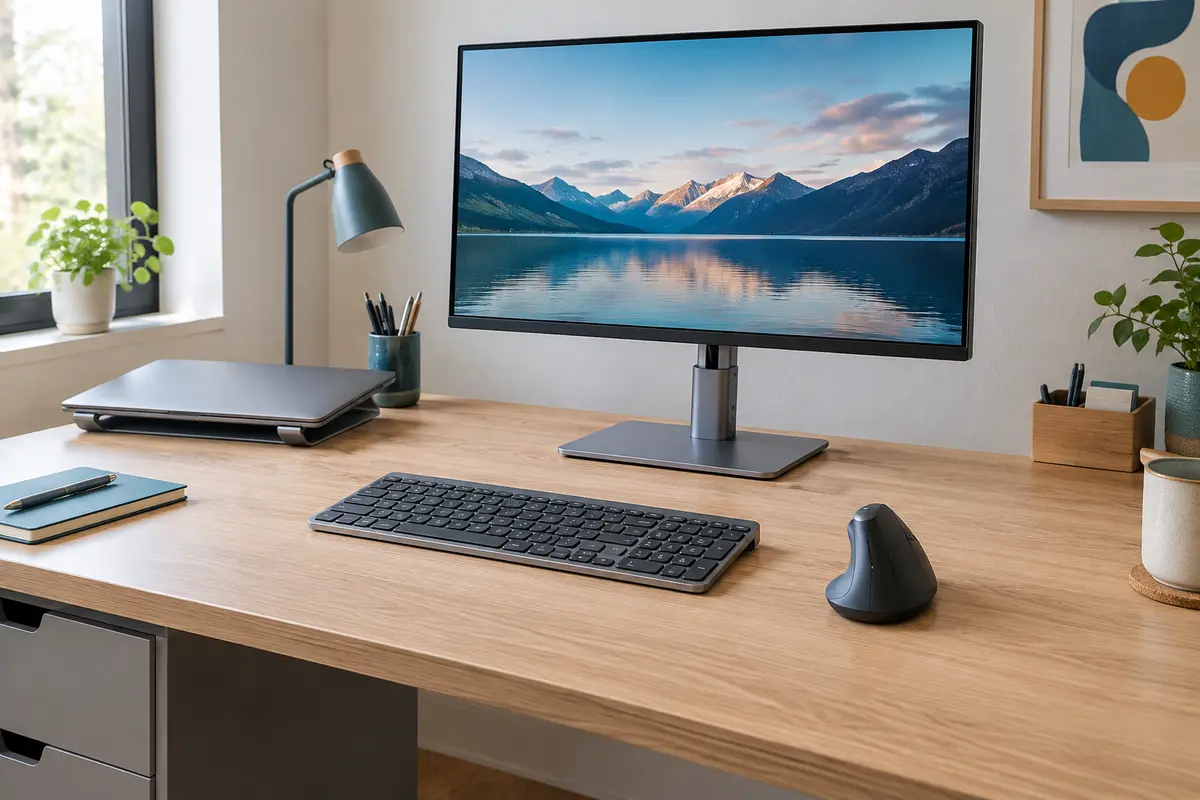
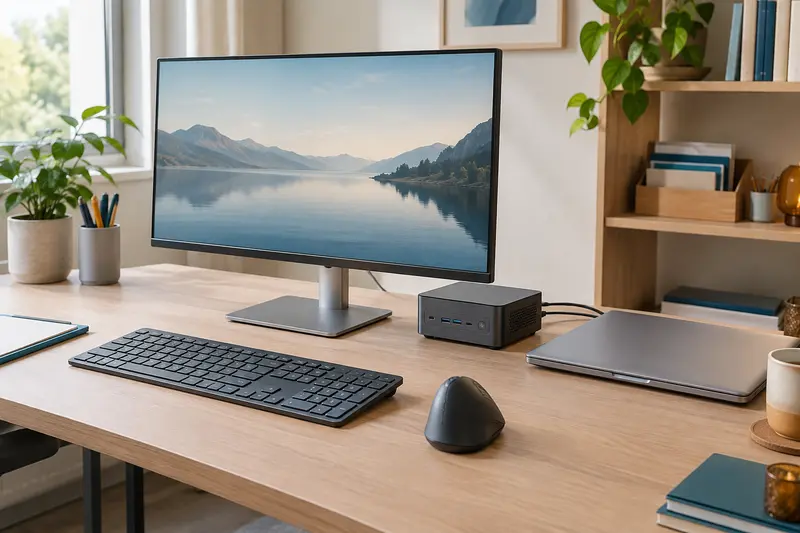
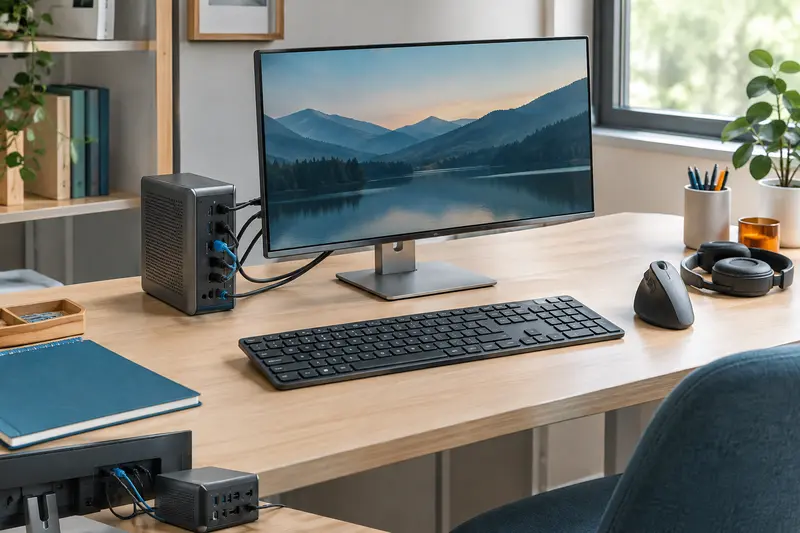
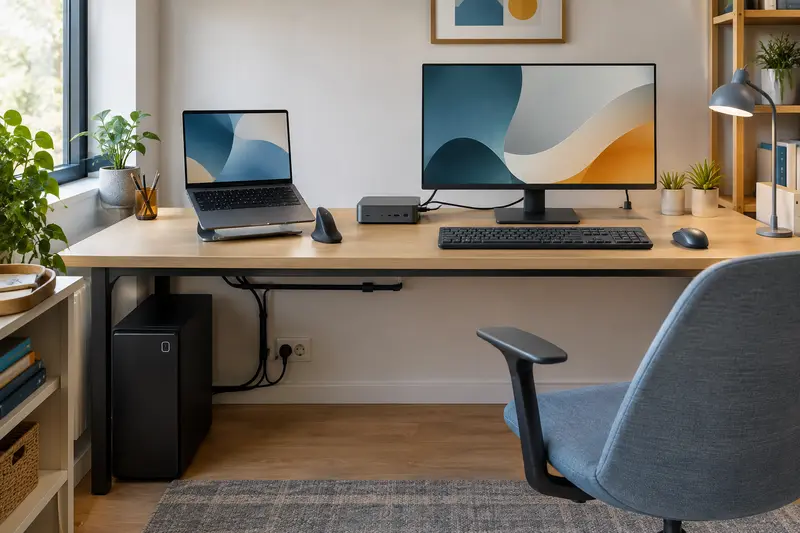
Pour choisir un écran PC adapté au télétravail, mettez en regard la taille de l’image, sa définition et la distance à laquelle vous travaillez. Vérifiez aussi l’encombrement du pied, les connexions disponibles et les réglages qui faciliteront son installation.
Pour choisir un écran PC pour le télétravail, partez de votre recul et de la place réellement disponible sur le bureau, puis comparez la diagonale et la résolution. Un grand écran n’est pas automatiquement plus confortable : il doit tenir dans votre espace, afficher des caractères lisibles à la distance prévue et se connecter facilement à votre ordinateur.
La bonne décision tient aussi à des détails pratiques. La base du pied peut empiéter sur la surface de travail, tandis qu’un port vidéo absent ou un écran réglable seulement en inclinaison peut compliquer l’installation. Voici les critères à examiner avant l’achat, dans l’ordre.
1. Partir de vos usages et de votre matériel
Commencez par noter les tâches qui occupent l’essentiel de vos journées. Pour la bureautique, la messagerie, les documents et les visioconférences, un écran standard bien adapté à votre bureau suffit généralement. Si vous gardez souvent plusieurs fenêtres côte à côte, une surface d’affichage plus large peut limiter les changements fréquents d’application. La retouche d’images, la création graphique ou le travail sur des documents très détaillés peuvent, eux, rendre la définition et le rendu des couleurs plus importants.
Examinez ensuite l’ordinateur auquel l’écran sera relié. Il peut s’agir d’un ordinateur portable utilisé ouvert, d’un portable fermé relié à un clavier externe ou d’un ordinateur de bureau. Relevez les prises vidéo disponibles, leur nombre et, pour un portable, la possibilité de transmettre l’image par un port USB‑C. Les caractéristiques de l’ordinateur déterminent aussi les résolutions et fréquences qu’il peut prendre en charge.
- Travail essentiellement bureautique : privilégiez la lisibilité, un format adapté aux documents et des réglages simples.
- Deux fenêtres visibles en même temps : comparez la largeur utile et la définition plutôt que de vous fier uniquement à la diagonale.
- Portable déplacé régulièrement : vérifiez les connexions et l’espace nécessaire pour installer l’écran sans bloquer les ports.
Vous pouvez parcourir les écrans PC disponibles en gardant ces usages en tête. Une liste de besoins précise évite de payer pour des fonctions qui ne vous serviront pas et de découvrir, après installation, qu’un élément essentiel manque.
2. Choisir la diagonale selon le recul et le format
La diagonale d’un écran PC correspond à la mesure de la zone d’affichage d’un coin à l’autre, généralement exprimée en pouces. Elle ne donne pas à elle seule la largeur et la hauteur exactes : celles‑ci dépendent aussi du format de l’écran. Deux modèles de diagonale identique peuvent donc occuper des surfaces différentes si leur format diffère. Consultez les dimensions complètes du produit, en particulier sa largeur et sa profondeur avec le pied.
Les écrans autour de 24 pouces constituent souvent un format facile à intégrer dans un poste de travail compact. Une diagonale autour de 27 pouces offre une surface plus généreuse pour les fenêtres et les documents, mais demande plus de recul et un bureau suffisamment large. Les modèles plus grands, notamment les formats larges ou incurvés, peuvent convenir à un usage multitâche, à condition de pouvoir les placer à une distance adaptée sans qu’ils débordent de votre champ de vision habituel.
Pour estimer le recul, installez-vous à votre place de travail et mesurez approximativement la distance entre vos yeux et le futur écran. Une distance de l’ordre de la longueur d’un bras peut servir de point de départ pour de nombreux postes, mais ce n’est pas une règle universelle : la taille de l’écran, la définition, votre vision et la façon dont vous préférez lire comptent aussi. Il faut pouvoir consulter l’ensemble de l’image sans avancer constamment la tête ni devoir balayer exagérément l’écran du regard.
Le format 16:9 est courant et convient à la plupart des usages de bureau. Un écran ultralarge peut afficher plusieurs fenêtres côte à côte, mais il occupe davantage de largeur et certaines applications ne répartissent pas automatiquement leur contenu comme vous le souhaitez. Pensez également aux documents que vous consultez : un écran large ne remplace pas toujours la hauteur d’affichage nécessaire pour lire de longues pages.
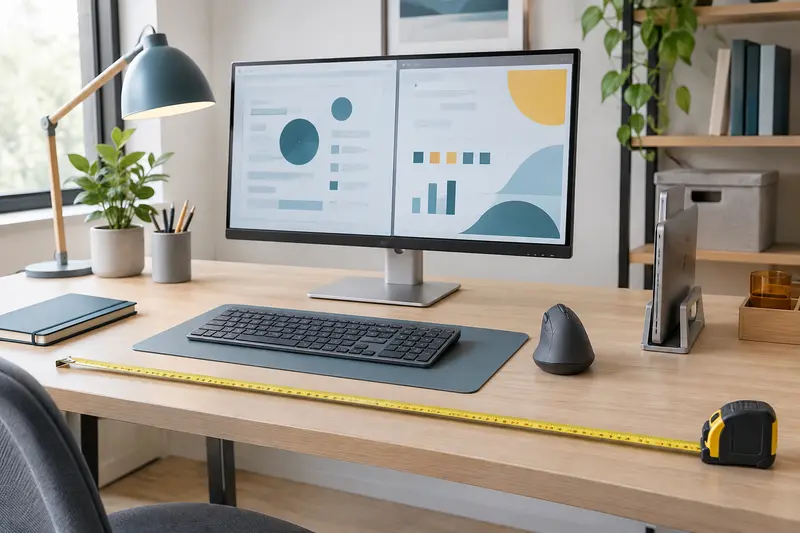
Repère pratique Avant de commander, matérialisez au besoin la largeur de l’écran sur le bureau avec une feuille ou un objet léger. Vérifiez que les bords restent dans votre zone de travail et que vous pouvez conserver la distance de recul prévue.
3. Comparer la résolution et la finesse d’affichage
La résolution d’un écran PC indique le nombre de pixels qui composent l’image, horizontalement et verticalement. Plus de pixels peuvent afficher davantage de détails ou fournir une surface de travail plus étendue. Toutefois, la résolution ne se juge pas isolément : sur une diagonale donnée, elle détermine aussi la finesse apparente du texte et des éléments d’interface.
Le Full HD, généralement présenté comme 1920 × 1080 pixels, est une définition courante pour les écrans de bureau. Il répond à de nombreux usages de bureautique et de visioconférence, notamment sur une diagonale modérée. Sur un écran plus grand, les pixels peuvent paraître plus visibles à distance égale et les textes moins fins que sur un modèle de définition supérieure. Le résultat dépend du recul et des réglages d’affichage, mais il mérite d’être vérifié avant de choisir un grand écran Full HD.
Le QHD, soit généralement 2560 × 1440 pixels, fournit davantage de détails qu’un écran Full HD. Il peut être intéressant sur une diagonale plus grande ou pour afficher plusieurs fenêtres avec une bonne finesse. La définition 4K, généralement 3840 × 2160 pixels, apporte encore plus de pixels. Elle peut être utile pour les images détaillées et certains usages de création, mais l’ordinateur et les applications doivent la prendre en charge correctement. Selon la taille de l’écran et la distance, un réglage d’échelle peut être nécessaire pour garder des caractères confortables à lire.
Ne confondez donc pas résolution et taille de l’espace de travail. Une définition élevée n’agrandit pas les lettres : elle permet d’afficher une image plus détaillée, tandis que le système peut adapter la taille des éléments. À l’inverse, réduire l’échelle pour afficher davantage de contenu peut rendre les menus trop petits pour vos habitudes. Si possible, vérifiez les réglages proposés par votre système et comparez l’affichage avec les applications que vous utilisez vraiment.
4. Associer diagonale, résolution et recul
Pour choisir une combinaison cohérente, croisez les trois critères au lieu de rechercher la diagonale ou la résolution la plus élevée. Le tableau ci‑dessous donne des repères généraux, pas des règles absolues. Vérifiez toujours la taille réelle de l’écran, les possibilités de mise à l’échelle de votre ordinateur et votre distance de travail.
| Configuration indicative | À considérer | Point de vigilance |
|---|
| Environ 24 pouces, Full HD | Poste compact, bureautique et usage courant | La surface peut sembler limitée si vous gardez plusieurs fenêtres ouvertes |
| Environ 27 pouces, Full HD | Image plus grande et espace de lecture généreux | Comparez la finesse du texte à votre recul habituel |
| Environ 27 pouces, QHD | Équilibre possible entre surface de travail et détails | Vérifiez que l’ordinateur gère la définition à la fréquence souhaitée |
| Grand écran, QHD ou 4K | Multifenêtre, contenus détaillés ou usages spécifiques | Mesurez la place, le recul et la largeur totale avant l’achat |
Un autre point à comparer est la fréquence de rafraîchissement, exprimée en hertz. Pour de la bureautique classique, elle n’est pas toujours aussi déterminante que la taille, la lisibilité ou le pied. Une fréquence plus élevée peut rendre les déplacements à l’écran plus fluides, mais elle doit être prise en charge à la résolution retenue par l’écran, l’ordinateur et la connexion utilisée. Ne sacrifiez pas un réglage en hauteur utile ou une connectique compatible uniquement pour obtenir une fréquence supérieure dont vos tâches ne tirent pas parti.
Si vous hésitez entre plusieurs formats, notez la résolution et la diagonale de chaque modèle, puis comparez‑les à distance de travail identique. Les fiches techniques des écrans ne décrivent pas toujours le rendu du texte dans vos logiciels : une vérification en magasin, lorsqu’elle est possible, ou l’examen attentif des paramètres d’échelle de votre ordinateur peut aider à trancher.
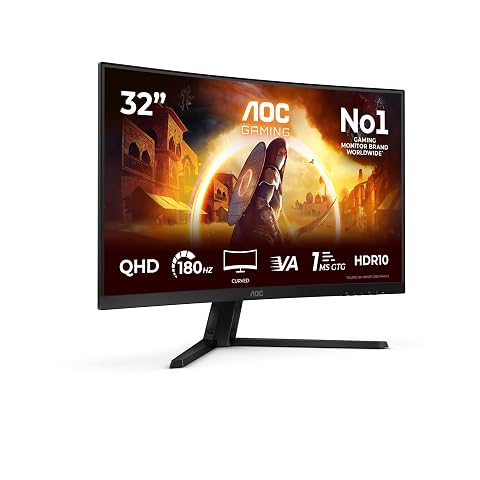
Une grande dalle incurvée QHD à 180 Hz pour profiter d’images fluides et détaillées en jeu comme au quotidien.
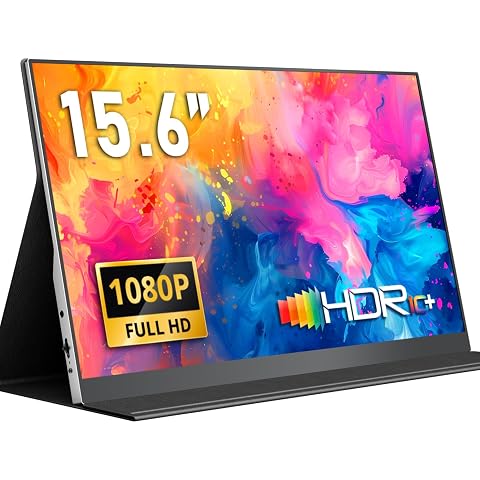
Ajoutez un second écran IPS à votre installation, au bureau comme en déplacement, avec une connectique USB‑C et mini HDMI.
5. Évaluer la place disponible sur le bureau
La place d’un écran PC sur un bureau ne se résume pas à la largeur de sa dalle. La base du pied peut avancer sur la surface, empêcher de rapprocher le clavier ou occuper l’emplacement d’un carnet. Consultez les dimensions du moniteur avec son support et, si elles sont indiquées séparément, celles de la base. Vérifiez aussi l’espace disponible derrière l’écran pour les câbles et l’accès aux prises.
Mesurez la largeur libre entre les objets qui restent en permanence sur le bureau. Tenez compte des enceintes, d’une lampe, d’un ordinateur portable ou d’un support pour documents. Pensez à la profondeur : un écran peut tenir en largeur tout en plaçant l’image trop près de vous parce que son pied est profond ou que le bureau est peu profond. Gardez également une zone pour le clavier et la souris afin de ne pas devoir les installer au bord du plateau.
Un support mural ou un bras articulé peut libérer de la surface et permettre d’ajuster plus facilement l’emplacement. Il faut cependant vérifier la présence et la compatibilité de la fixation VESA, le poids admis par le bras, ainsi que le type de bureau et sa capacité à recevoir une pince. Un écran sans fixation compatible ne se montera pas automatiquement sur n’importe quel support. Pour approfondir ces vérifications, consultez notre guide sur le choix d’un support d’écran compatible.
La forme du bureau compte aussi. Si celui‑ci est placé dans un angle, l’espace de recul peut être irrégulier. Dans un espace partagé, vérifiez que l’écran ne gêne pas l’usage d’un autre poste et que les câbles peuvent suivre un trajet sûr, sans traverser un passage. Un montage propre suppose de pouvoir accéder aux ports après l’installation, notamment si vous débranchez régulièrement un ordinateur portable.
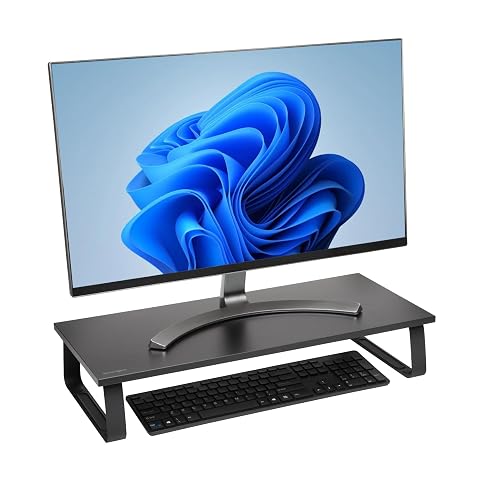
Surélevez un grand écran, rangez clavier et accessoires dessous, et gardez un bureau plus dégagé.
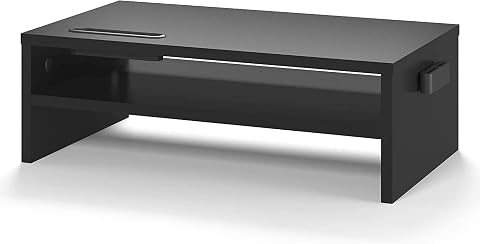
Surélevez l’écran, glissez le clavier dessous et gardez câbles et téléphone à portée de main.
6. Vérifier les entrées vidéo et la compatibilité
Avant l’achat, comparez les prises de l’écran avec celles de l’ordinateur. HDMI et DisplayPort sont des connexions vidéo courantes, mais les modèles ne proposent pas nécessairement les mêmes entrées. Un câble ne résout pas toujours une différence de compatibilité : vérifiez que les deux appareils peuvent transmettre et recevoir l’image dans la résolution et à la fréquence souhaitées. Repérez aussi le nombre de prises si vous prévoyez de relier plusieurs sources, par exemple un portable et un ordinateur fixe.
Le port USB‑C peut simplifier l’installation d’un ordinateur portable, mais sa seule présence ne garantit pas qu’il transmette la vidéo ou recharge l’ordinateur. Consultez la fiche technique de l’écran et les caractéristiques du portable pour confirmer les fonctions prises en charge. Si la recharge par USB‑C est importante, vérifiez également la puissance fournie et la compatibilité avec votre ordinateur. Une station d’accueil ou un hub peut compléter l’installation, à condition de gérer lui aussi les connexions nécessaires.
- Repérez les prises de sortie vidéo de l’ordinateur et les entrées de l’écran.
- Vérifiez le câble fourni et la longueur nécessaire pour rejoindre les appareils sans tension.
- Confirmez la résolution et la fréquence possibles avec le port, le câble et l’ordinateur utilisés.
- Contrôlez les fonctions USB‑C une par une : vidéo, données et alimentation ne sont pas garanties ensemble.
Un port USB intégré à l’écran peut servir à connecter certains périphériques, mais il ne remplace pas automatiquement une entrée vidéo. De même, des haut-parleurs intégrés peuvent être pratiques pour un usage ponctuel, sans dispenser de vérifier leur présence et les sorties audio si le son compte dans votre configuration. Pour éviter les achats d’adaptateurs inutiles, établissez une courte liste des connexions avant de comparer les modèles.
Si vous utilisez un ordinateur portable, décidez aussi si vous le garderez ouvert. L’écran intégré peut compléter l’écran externe, mais il faut prévoir sa place et régler sa hauteur. Un support pour portable peut aider à organiser le poste ; le guide consacré à l’organisation d’un bureau avec un écran externe détaille les points à anticiper.
7. Examiner le pied, les réglages et les critères finaux
Un pied réglable en hauteur permet d’ajuster la position de l’image sans ajouter immédiatement un support. Selon les modèles, vous pouvez aussi trouver une inclinaison réglable, une rotation latérale ou un pivot en mode portrait. Ces options sont utiles si vous partagez le poste, changez souvent de position ou consultez des documents verticaux. Vérifiez les mouvements réellement disponibles : certains pieds ne permettent que de basculer légèrement l’écran vers l’avant ou l’arrière.
Pour une première installation, placez l’écran face à vous et ajustez sa hauteur de façon à lire sans devoir lever constamment la tête. Laissez assez d’espace pour reculer ou avancer l’écran et réduisez les reflets en tenant compte des fenêtres et des lampes. Réglez ensuite la luminosité selon l’éclairage de la pièce et testez la taille du texte avec vos documents habituels. Ces réglages ne remplacent pas une installation adaptée à vos besoins, mais évitent de juger l’écran uniquement sur ses paramètres d’origine.
Examinez aussi la surface de la dalle et les options de réglage proposées. Un traitement mat peut limiter les reflets visibles dans certaines pièces, sans les supprimer si une source lumineuse est placée face à l’écran. Les modes de couleur et les réglages de luminosité peuvent être utiles si vous alternez lecture, appels vidéo et travail visuel. Pour un usage professionnel où la fidélité des couleurs est essentielle, recherchez des informations précises sur la couverture colorimétrique et les réglages disponibles plutôt que de vous fier à une appellation générale.
Avant de valider votre choix, passez cette liste en revue :
- La diagonale tient-elle dans la largeur et la profondeur mesurées ?
- Le recul permet‑il de lire l’ensemble de l’écran sans mouvement inconfortable ?
- La résolution correspond-elle à la taille de l’écran et à la finesse de texte souhaitée ?
- L’ordinateur prend‑il en charge l’affichage à la résolution et à la fréquence prévues ?
- Les entrées, le câble et les fonctions USB‑C répondent‑ils à votre installation ?
- Le pied offre‑t‑il les réglages nécessaires, ou faut‑il prévoir un support compatible ?
Le meilleur écran pour le télétravail n’est donc pas nécessairement le plus grand ni celui qui affiche le plus de pixels. C’est celui dont la diagonale, la définition et le recul forment un ensemble cohérent, qui trouve sa place sur le bureau et se raccorde sans difficulté à votre ordinateur. En vérifiant ces points avant de comparer les options, vous pourrez privilégier les caractéristiques utiles à votre poste plutôt que des chiffres isolés.
Les prix indiqués sont ceux constatés à la date mentionnée ; seul le prix affiché lors de la commande fait foi.